我猜奥本海默在中国票房最多就5亿
虽然本渣还没有去看奥本海默,但是已经在B站看了数十个观影前的扫盲视频了。感觉电影外比电影本身更精彩,什么二战的德国为什么先开始研究但是也没有做出来NW,什么爱因斯坦两度写信给总统…靠我的想象力和云测评能力,已经能拼凑出整个故事了。诺兰不是也说了,观众最好是带着什么都不知道的大脑去看这部电影,然后看完后再去搜索电影里面各人的事迹。我们已经有自己的《横空出世》,我们有自己的两弹一星元老,哪怕是拍摄技术差很多,也同样让人感动。而最重要的一点可能就是,我们越来越爱好和平,越来越享受和平带来的好处,我们有强大的国力做支撑,这次我们比以前任何时候都更加自信,不害怕小日子和美丽国的挑衅,甚至是更进一步的撕破脸。
华为Mate60pro是徒步驴友挚爱
本博客虽然主要是以后写2B技术的,但是硬核的文章不是非常容易写出来的,让我先水一下再开始。
相信在2023年8月29日,这一个兴奋的日子里面,大家讨论得最多就是华为 Mate 60 Pro 的突然发布。深圳的B站手机区UP主简直是像过年一样开心。大家都去门店抢手机、直播、测评,直到知道有500+bmps网速的4G改了,用了28nm++++++++工艺的麒麟9000S芯片了,能卫星通信电话语音通话了,有比蓝牙牛10倍星闪,这些名词一次又一次地被提及,感觉一切都回来了。
这是一篇markdown测试文章
# 这是一级标题
这是一级标题
## 这是二级标题
这是二级标题
### 这是三级标题
这是三级标题
#### 这是四级标题
这是四级标题
##### 这是五级标题
这是五级标题
###### 这是六级标题
这是六级标题
我是普通字体
我是普通字体**我是粗体**
我是粗体__我也是粗体__
我也是粗体*我是斜体*
我是斜体_我也是斜体_
我也是斜体***我是粗体+斜体***
我是粗体+斜体___我也是粗体+斜体___
我也是粗体+斜体
1 | - 横杠列表1 |
- 横杠列表1
- 横杠列表2
- 横杠列表3
1 | * 星号列表1 |
- 星号列表1
- 星号列表2
- 星号列表3
1 | + 加好列表1 |
- 加好列表1
- 加好列表2
- 加好列表3
1 | 1. 序号1 |
- 序号1
- 序号2
- 序号3
[这是超链接](https://www.brian-zzh.cn/)
这是超链接
1 | # 这里內链接,只要在C:\blog\HEXO\source\_posts目录下有这个md文件名,就能创建超链接。 |
代码块
我是代码,前面有四个空格
我是代码前的$(document).ready(function () { alert('RUNOOB'); });
我是代码后的
1 | 1. 序号1 |
- 序号1
- 嵌套序号1
- 嵌套序号2
- 序号2
- 嵌套列表1
- 嵌套列表2
- 序号3
1 | > 这是一级引用 |
这是一级引用
继续二级引用
还是三级引用
HTML文件超链接
1 | # 代码如下: |
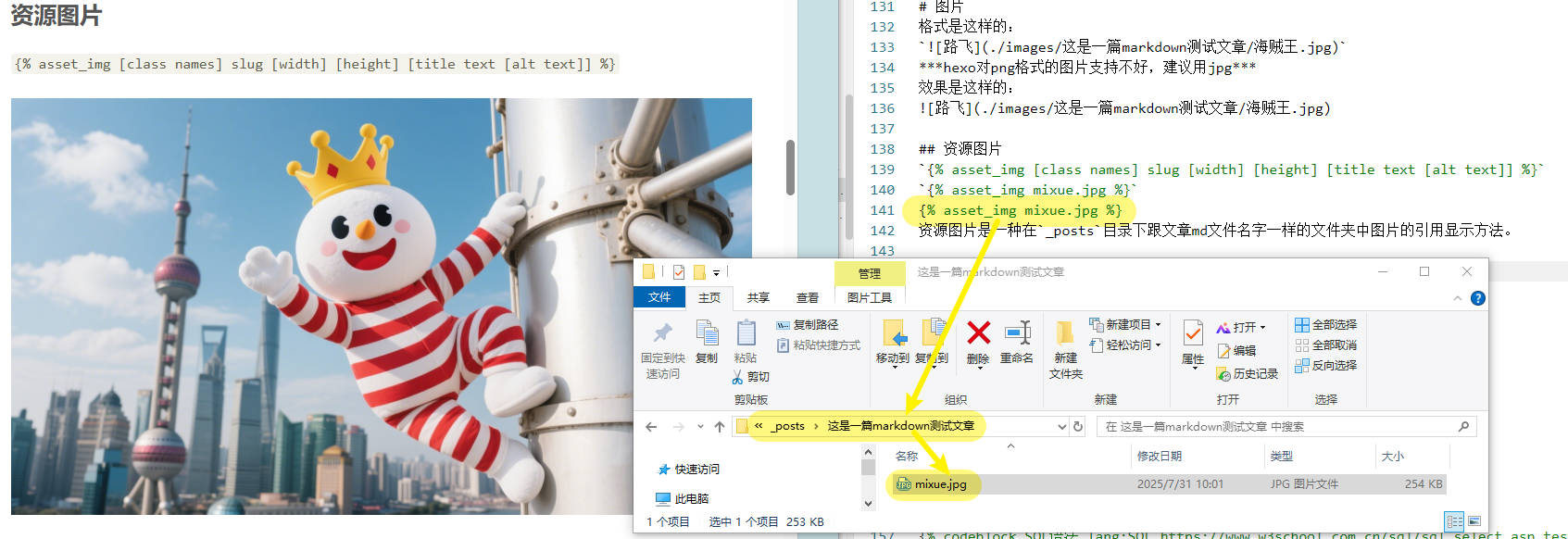
图片
格式是这样的:
hexo对png格式的图片支持不好,建议用jpg
效果是这样的:
#资源文件夹
资源图片(与资源文件夹一起使用)
资源图片是一种在_posts目录下跟文章md文件名字一样的文件夹中图片的引用显示方法。
语法:{% asset_img [class names] slug [width] [height] [title text [alt text]] %}
例子:{% asset_img mixue.jpg %}

下载(与资源文件夹一起使用)
配置文件下载路径的{% asset_link 德勤-上市指南.pdf "《德勤-上市指南》点击下载" %}
相对路径(与资源文件夹一起使用)
这是显示出所在网站目录的文件所在相对路径,不知道有啥用?可能是方便下载吧。{% asset_path mixue.jpg %}
代码块
1 | print("Hello World") |
1 | SELECT * FROM TABLE; |
1 | SELECT * FROM TABLE; |
B站嵌入视频方法(已经失效)
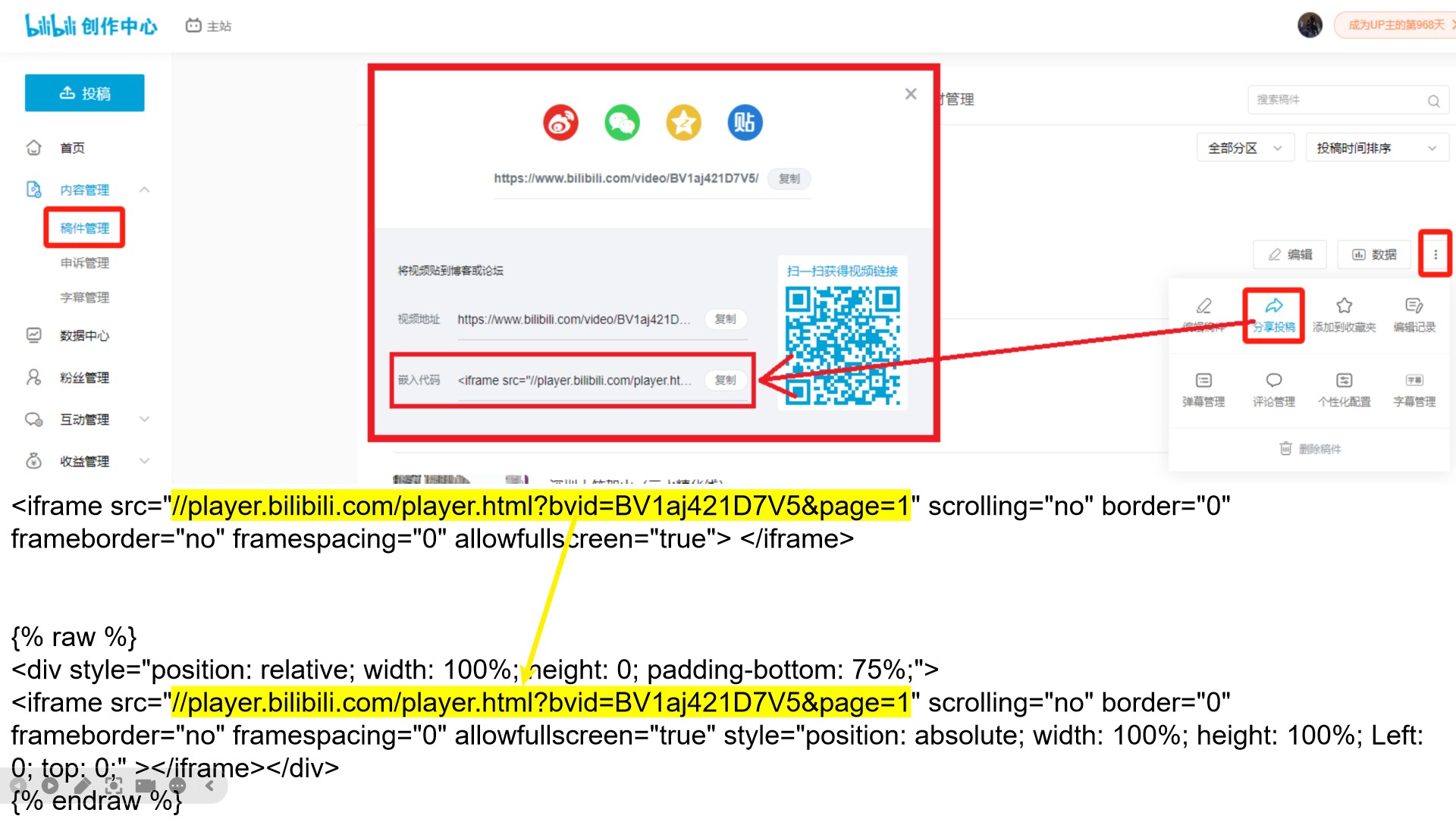
1 | <!-- B站的嵌入代码 --> |
字体
黑体字
微软雅黑
华文彩云
蓝色
绿色
红色
尺寸
我是高亮
Next8主题特有html标签
高亮说明Note
这是Next8主题自带的html标签Note便签贴效果
修改next的_config.yml来启用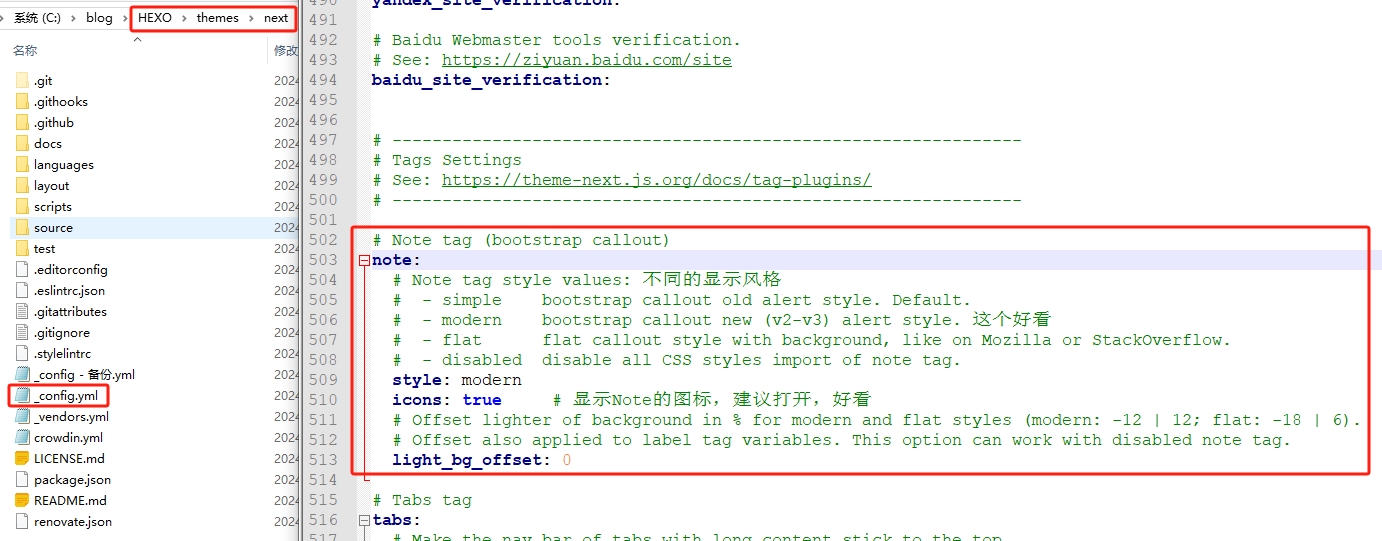
1 | # Note tag (bootstrap callout) |
default灰色要标记的内容
primary紫色要标记的内容
这里是标题
可以粗体 带上链接 Hexo!
success绿色要标记的内容
info蓝色要标记的内容
warning橙色要标记的内容
danger红色要标记的内容
1 | {% note default %} 灰色要标记的内容 {% endnote %} |
高亮画笔
这是默认黄色的高亮
这是primary紫色的高亮
这是success绿色的高亮,
这是info蓝色的高亮
这是warning橙色的高亮
这是danger红色的高亮
这是default灰色的高亮
这是mark html标签黄色高亮
1 | 这是默认:{% label @黄色的高亮 %} |
按钮
怎样显示键盘操作:
<kbd>Ctrl</kbd> + <kbd>C</kbd>
Ctrl + C普通按钮:
<button type="button">点击我!</button>黑色按钮:
按钮 简写代码按钮1
2{% button #, 按钮 %}
{% btn #, 简写代码按钮 %}这是一个有icon的按钮:
{% btn #,, home %}这是一个有icon+文字的按钮:
主页{% btn #, 主页, home %}这是一个打开百度链接的按钮:
<div class="text-center">{% btn https://www.baidu.com, Baidu, fa fa-desktop, Baidu %}</div>
超大按钮
超大的按钮,logo是用了text主题的source里面的
1 | {% linkgrid %} |
图形
(1)修改hexo的_config.yml文件来开放功能
1 | highlight: |
(2)修改next的_config.yml文件来开放功能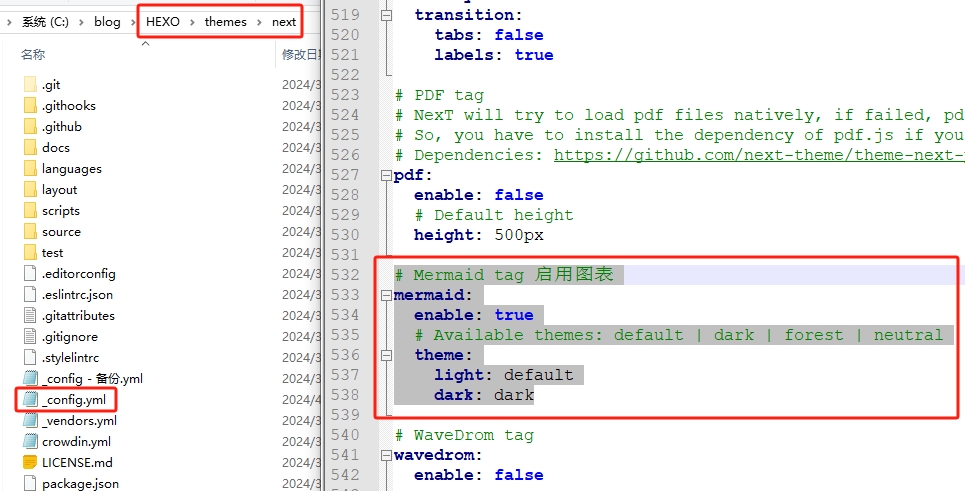
1 | # Mermaid tag |
饼图
1 | {% mermaid pie showData %} |
pie showData
title 2022年全国人口分布
"0-14岁" : 16.9
"15-64岁" : 68.2
"65岁以上" : 14.9
多页签
修改next的_config.yml来开放功能
1 | # Tabs tag |
在文章中插入如下代码:
1 | {% tabs Fourth unique name %} |
效果如下:
这里是方案1的内容
这里是方案2的内容
这里是方案3的内容
显示更多的语法<!-- more -->
我的第一篇博客
经过5天的学习,我已经成功在阿里云上搭建了第一个个人博客。用的是 nodejs + git + hexo 的方式。接下来还有很多东西需要学习。
- 给我的博客注册一个域名,就不用通过IP登录了。要看钱包了,域名还是挺贵的。
- 学习一下hexo怎样用,顺便装修一下这个博客
- 开始写内容了
- 还有怎样搭建这个博客,我也计划会写成一个技术文档,从购买阿里云开始到成功访问。本渣踩了很多坑,现在很多原理都没有搞懂,nginx、linux的基础估计还要好好学一下。当然还有markdown语言。
童年的结束
那是某个小学周五放学后,在学校附近的厕所拿了单车,直奔一个经常去的小卖部,在单车的后车价上绑上了一箱华丰即食面。
回外婆家的路有好几条,有非常刺激的田基路,有车水马龙的大马路,有安静鱼肠的小巷。我特别喜欢充满冒险和岔路的小项,可能会被某只家养的狗追,也有可能碰到某个在学校见过,都是不知道是哪一班、那年级的同学。凭借校服,就知道是不是自己的学校的了。
外婆家在一条涌边,非常多粗大的树,但是具体树种已经忘记了,就知道很早就粗大光滑到爬不上去了,需要最调皮的孩子才敢挑战。
到了外婆家,大概已经快到晚饭的时间了。一般我都是第一个到的,接着就是表姐、表妹。她们不骑车,所以比我晚。晚饭时间,最多的时候是7个孩子一起吃饭。各种打骂层出不穷,有因为吃了雪糕、零食被说的,有吃饭慢被说的,有吃完时候在玩被说的。那个时候,生活不宽裕,基本上也是每人够吃一碗米饭,也是孙子们回家,才会买点叉烧加菜。
因为吃了零食的缘故,很多时候大家都吃撑了,又会继续吃消化饼来解腻。现在回想起来,大概率是吃了冰棍的缘故。
因为上学太贵的缘故,孙子们上学的学校都不一样。有的在村校、有的在镇小、有的在中心小学…大家回外婆家的路,自然也不一样。人生的分叉,就从这样每一天的微小不同开始。
在外婆家有两样食物是大家抢着吃的,一是小表妹和小表弟的腾饭仔,还有是宵夜的马蹄粉蛋花羹。当然,没有可乐、雪糕好吃,但是满足感比零食好多了。
涌边的房子很小,大家睡觉都只能在客厅打通铺,每次睡觉前都要拖地,铺席。晚上总有人偷偷开电视看12点后的卡通片,大部分都是恐怖类的北斗神拳、金田一少年事件簿。
尽管在外婆家很想出门玩,但是那个年代拐卖儿童还是挺普遍的。所以,基本上都是待在那个小小的砖瓦房里面,一房一厅,厨房、天井、洗手间就是全部的活动空间的了。
电视、红白游戏机、做作业也是全部的活动了。白娘子传奇、包青天、西游记承包了每一个暑假。尽管没有空调,但是砖瓦房还是挺清凉的。还记得大夏天的井水里面,还能捞上来冰块。水井用来冰镇习惯实在太适合了。
这里没有什么故事,也没有什么特别,不富足,但是安静。就这份平静,可能是多少人的梦寐以求,特别在这个烦躁的时代,大家都开始怀念那个农村的恬静。
2026年9月7日,这份简单和安静,彻底沉寂了。一条条亲人的纽带断开,这种亲友之间的亲和引力又弱了不少。有的事情,过去成回忆,记忆也会消散,剩下的空洞怎么也找补不回来。可惜和分离,可能是后半身的主旋律。
hexo + next主题 自购域名+HTTPS超详细部署方法在CentOS(服务端)+Windows(客户端)
新手建议通篇看完再尝试,因为本渣也是0基础开始的搭建的,一开始连Linux命令行都不懂,经验非常通用
开通阿里云服务器【旧方法】
新方法请看下面第9章【迁移到腾讯云+CentOS Stream 9】
登录阿里云 https://cn.aliyun.com/ 并注册一个账号
购买一个【轻量应用服务器】
选择2C4G的服务器即可,那家有优惠就选那家,不一定是阿里云。系统我选择了CentOS 8.2,剩余都是全默认,没有加任何配置和服务。
PS:其实2C2G就够用,选小一点的,明年续费会便宜一点。
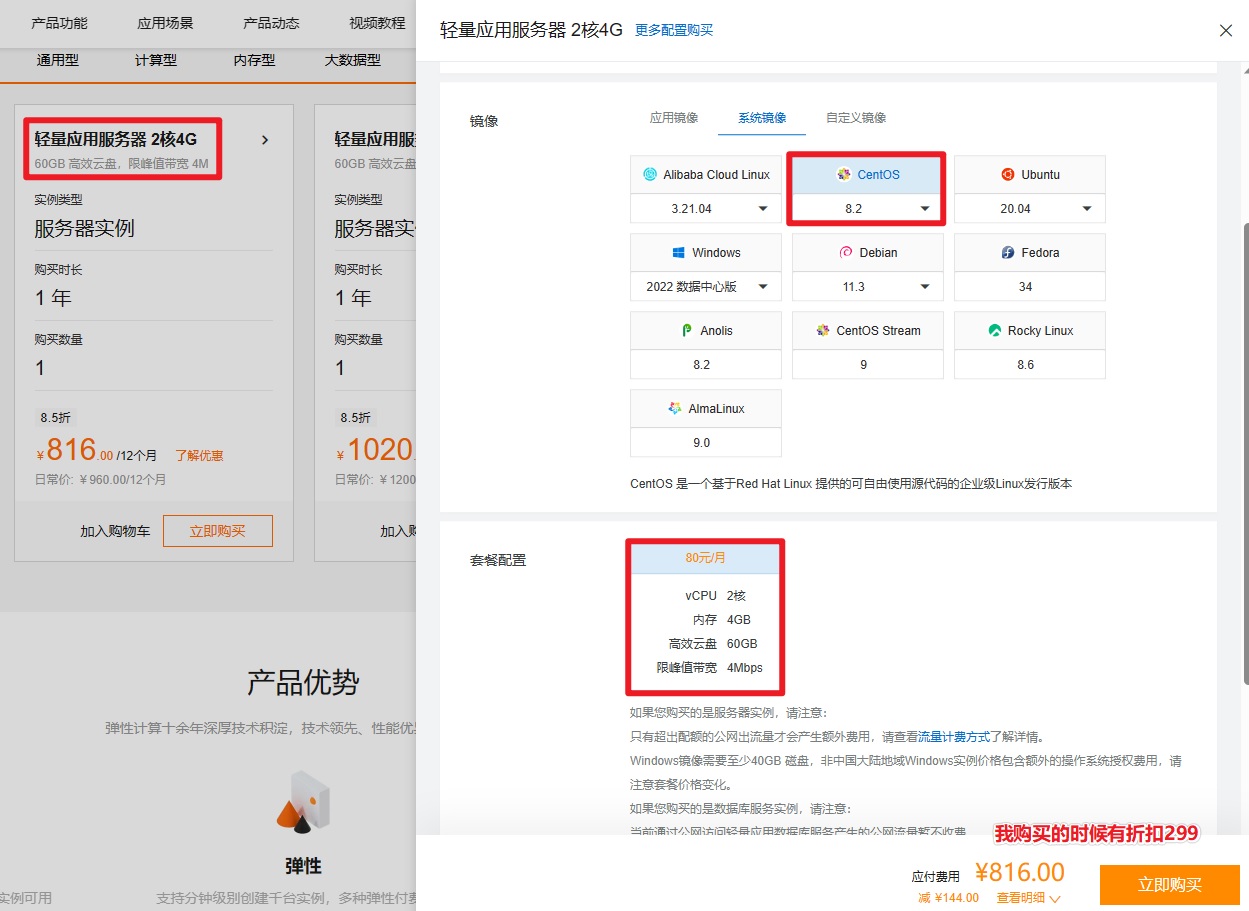
我选择的配置是2核CUP,内存4G,云盘(硬盘)60G,带宽(非流量)4Mbps(不是4MB/s)

Hello World
Welcome to Hexo! This is your very first post. Check documentation for more info. If you get any problems when using Hexo, you can find the answer in troubleshooting or you can ask me on GitHub.
Quick Start
Create a new post
1 | $ hexo new "My New Post" |
More info: Writing
Run server
1 | $ hexo server |
More info: Server
Generate static files
1 | $ hexo generate |
More info: Generating
Deploy to remote sites
1 | $ hexo deploy |
More info: Deployment