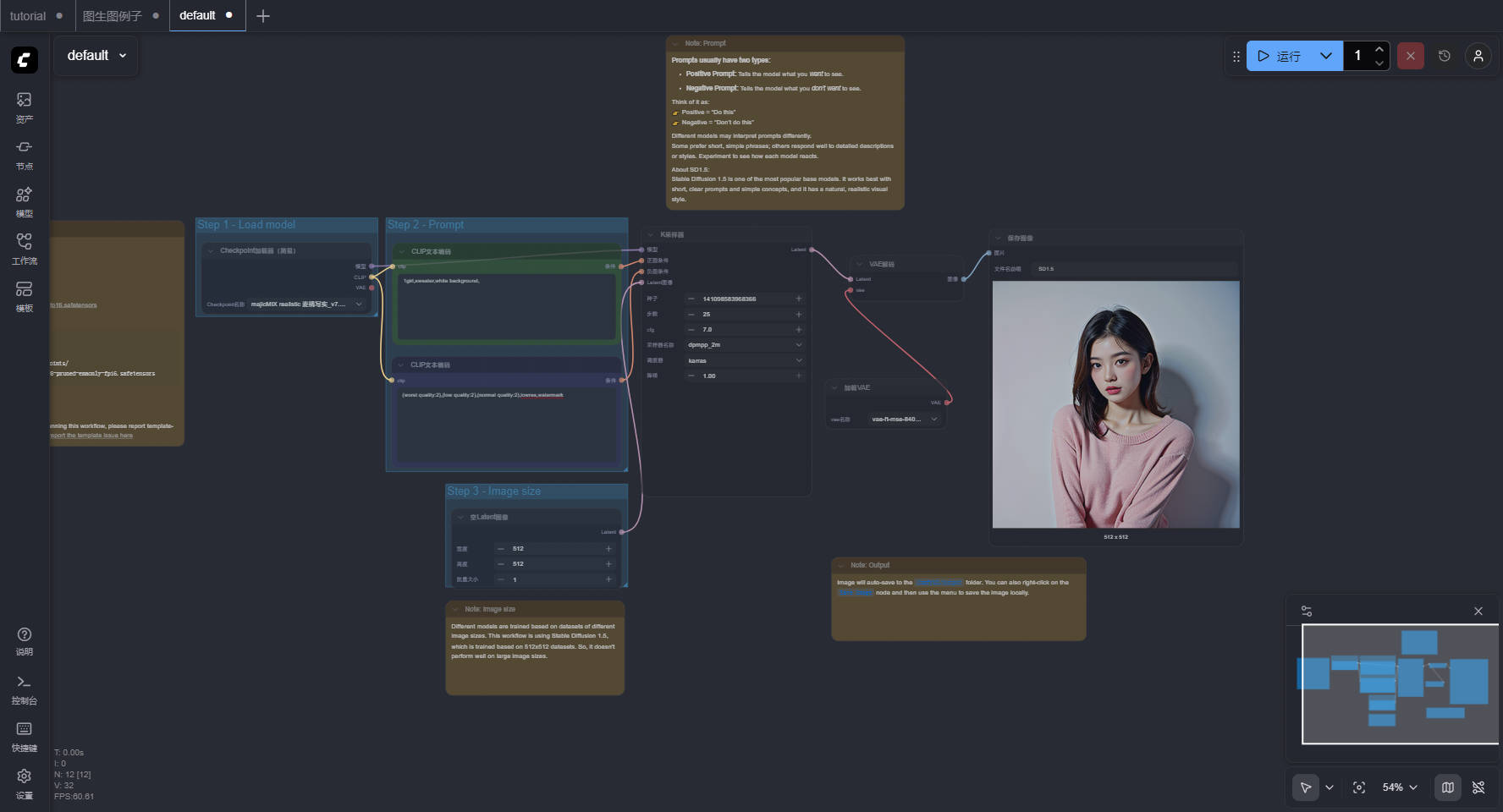
开新坑ComfyUI的折腾
纯新手入门(先用起来)文生图
第一次使用ComfyUI,别学原理,先跑通一次,先用起来。
(1)下载ComfyUI
下载地址:https://www.comfy.org/zh-cn/download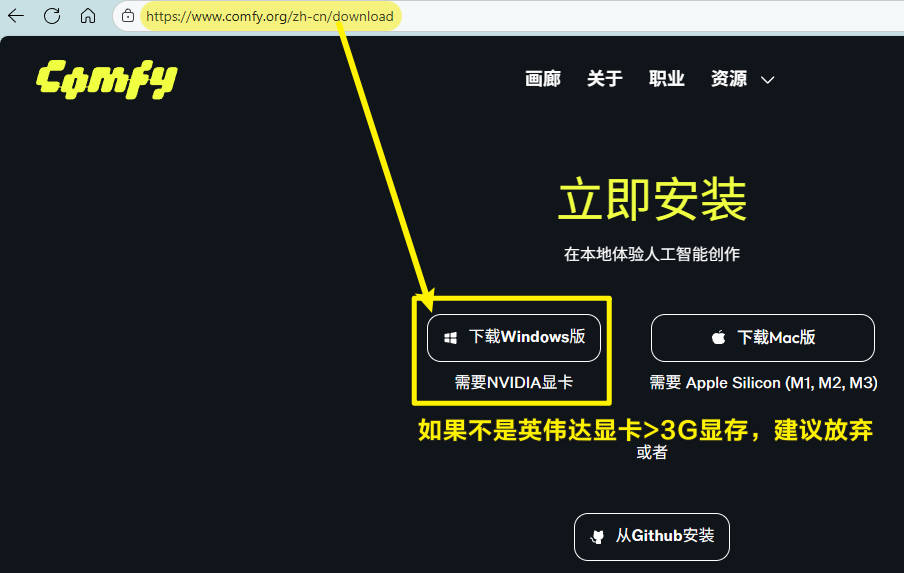
下载下来就是Windows最简单的下一步安装,全部默认。
(2)双击运行
双击运行就会进入到这个界面,这个就是一个默认的【工作流】。这时候先别动任何东西,先解决模型的问题。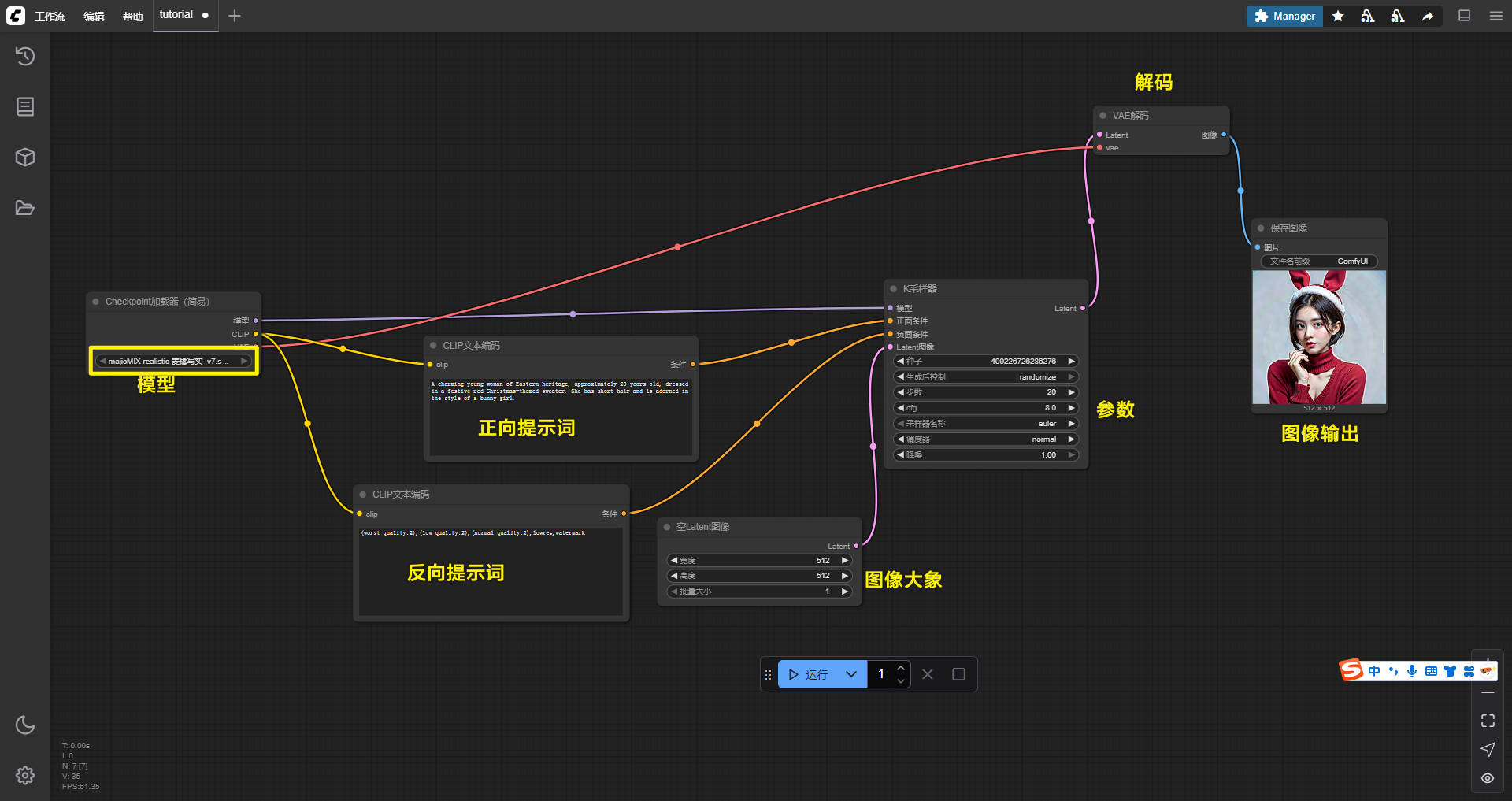
(3)解决模型的问题
刚刚下载安装好的ComfyUI是没有任何模型的,需要我们自己去下载。
国内建议在https://www.liblib.art/或https://hf-mirror.com/下载模型
譬如我下载的是:https://www.liblib.art/modelinfo/bced6d7ec1460ac7b923fc5bc95c4540?versionUuid=d303ad58c0fc4c989b60351d5eac68e6
这是一个CheckPoint模型,先不要管什么是CheckPoint模型,第一次玩只下载CheckPoint模型就行。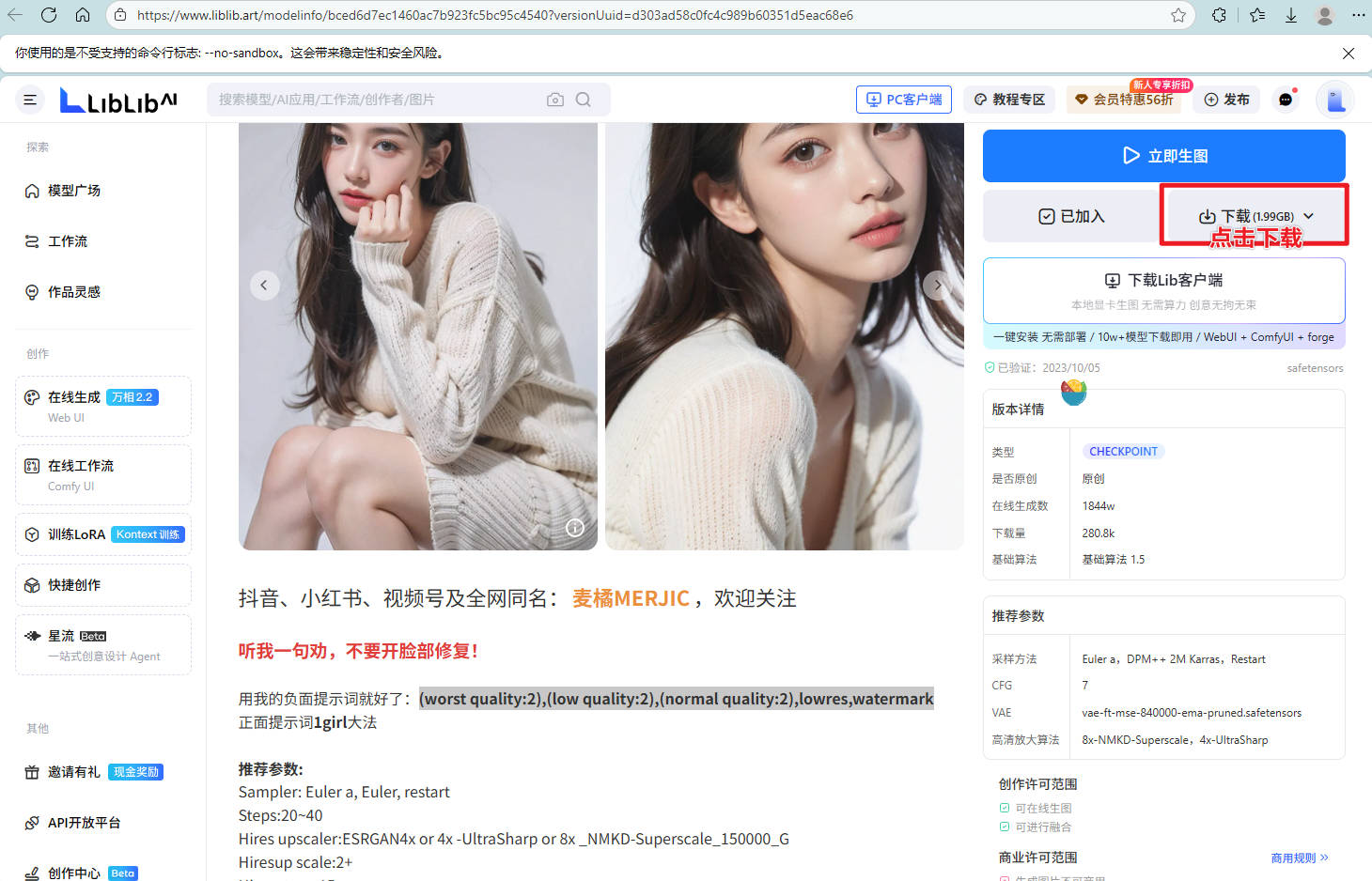
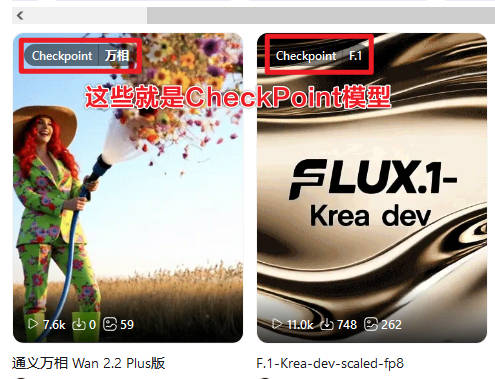
把模型放在这里目录中:C:\Users\Brian\Documents\ComfyUI\models\checkpoints
如图:在【工作流】界面,把这个模型选择出来。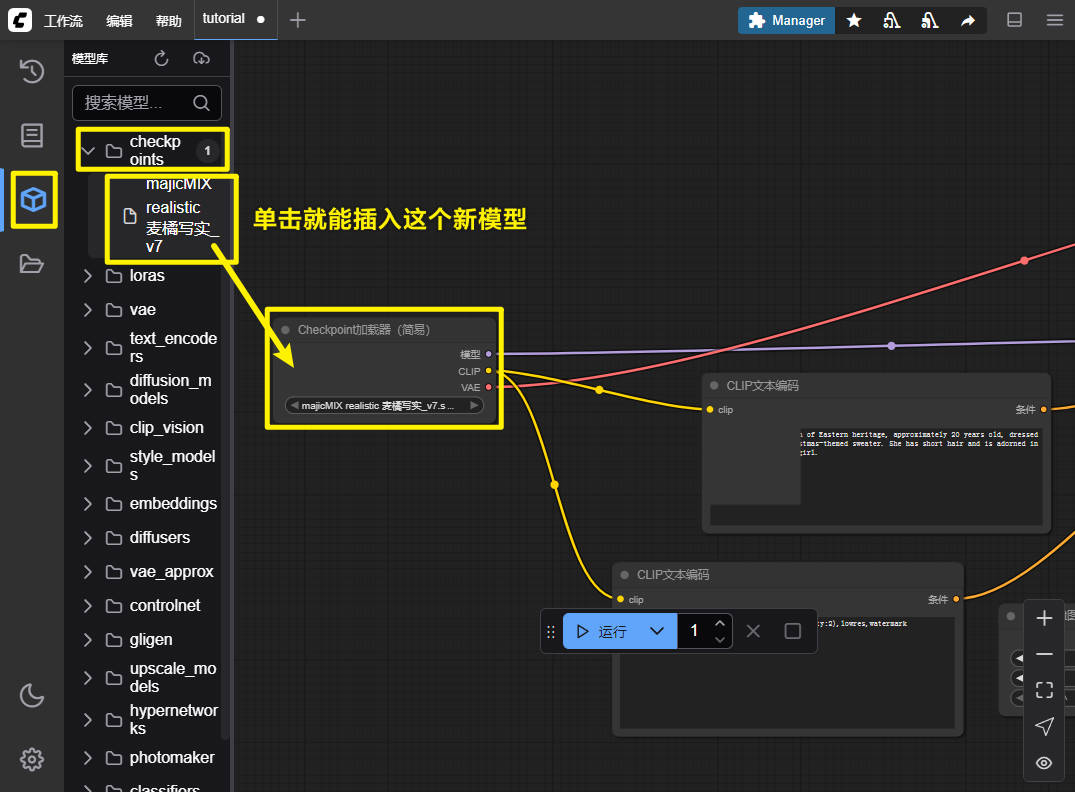
把本来连在一次空模型的框的线(紫、黄、橙),分别连到这个新模型上。鼠标拉出来一条线,链接两个框的紫、黄、橙点就能连上。旧的【CheckPoint加速器(简易)】的框可以删掉了。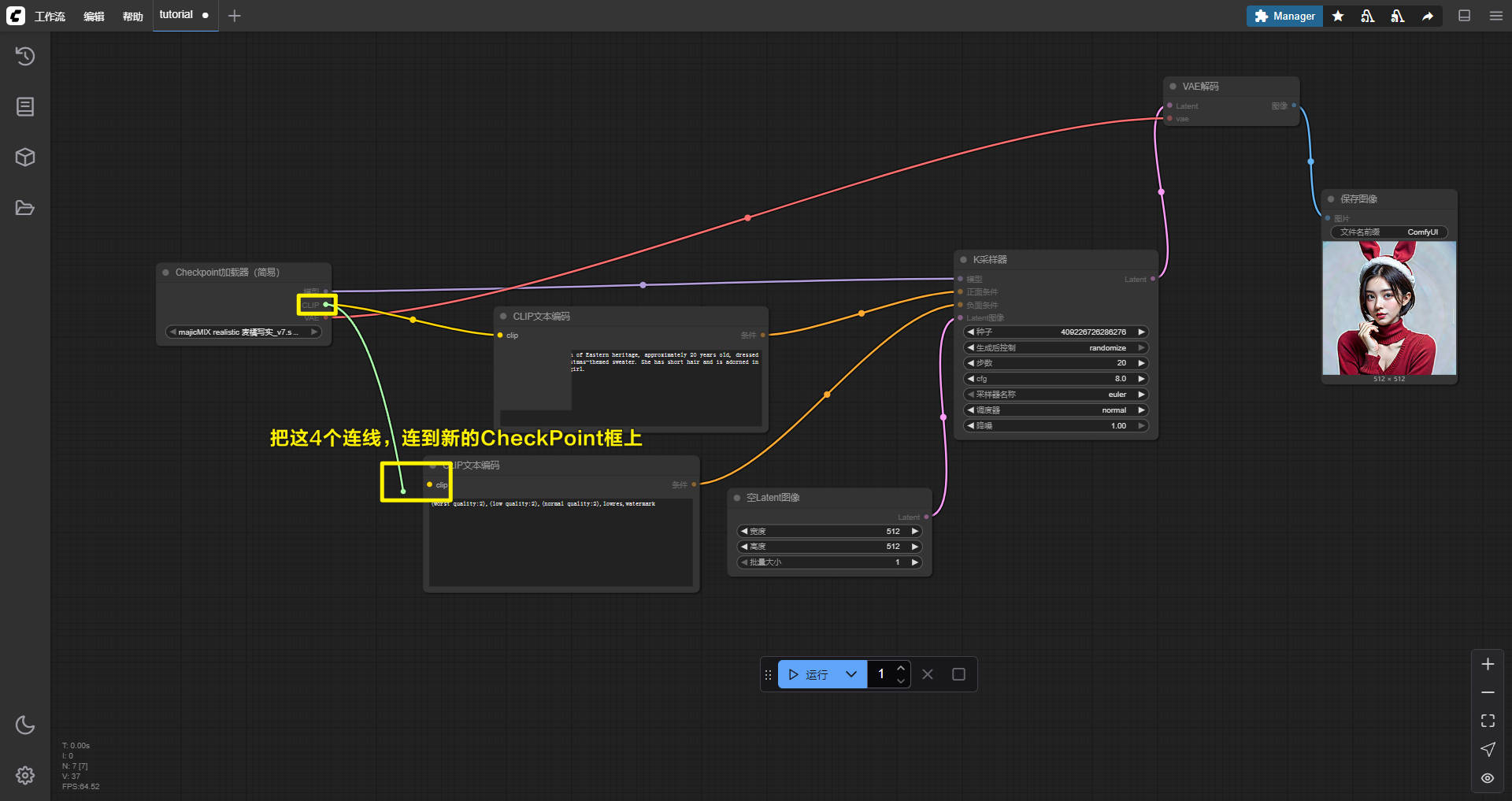
(4)提示词
填写正向和反向提示词
正向提示词:因为只接受英文,建议用一个大模型来给你做翻译,如我这里。
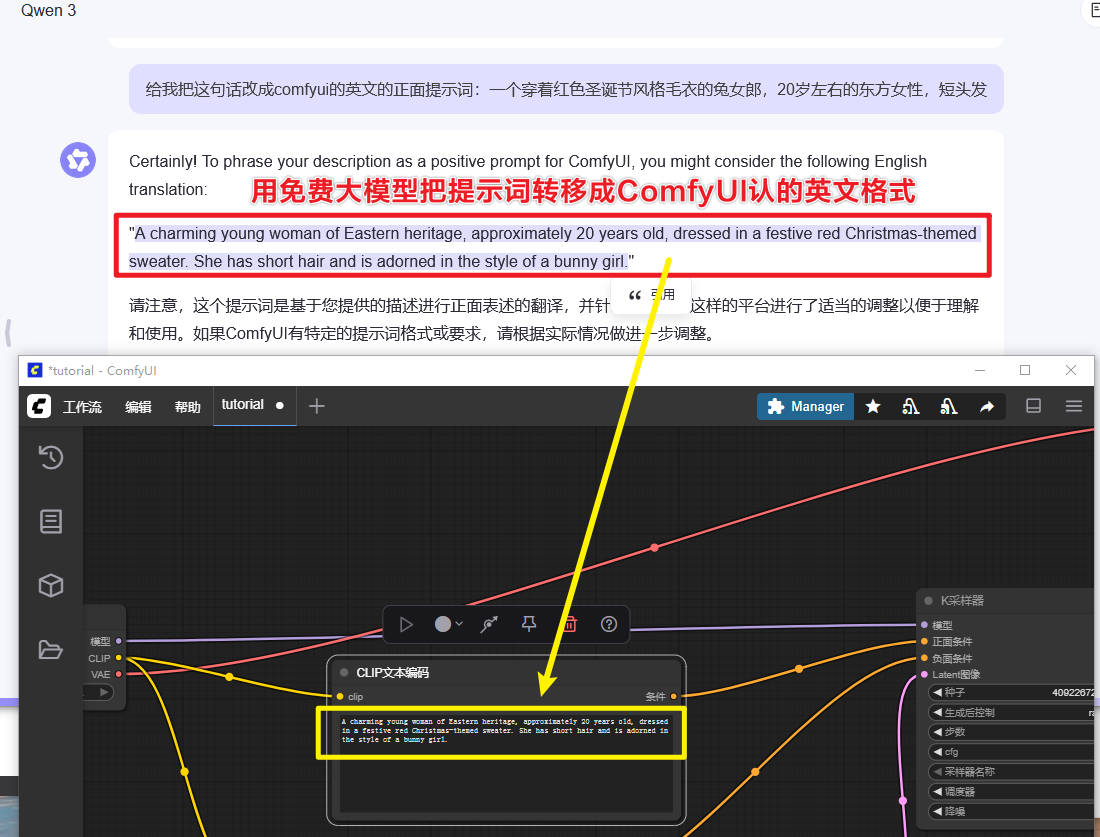
反向提示词:下载的模型就给了,直接用就好。
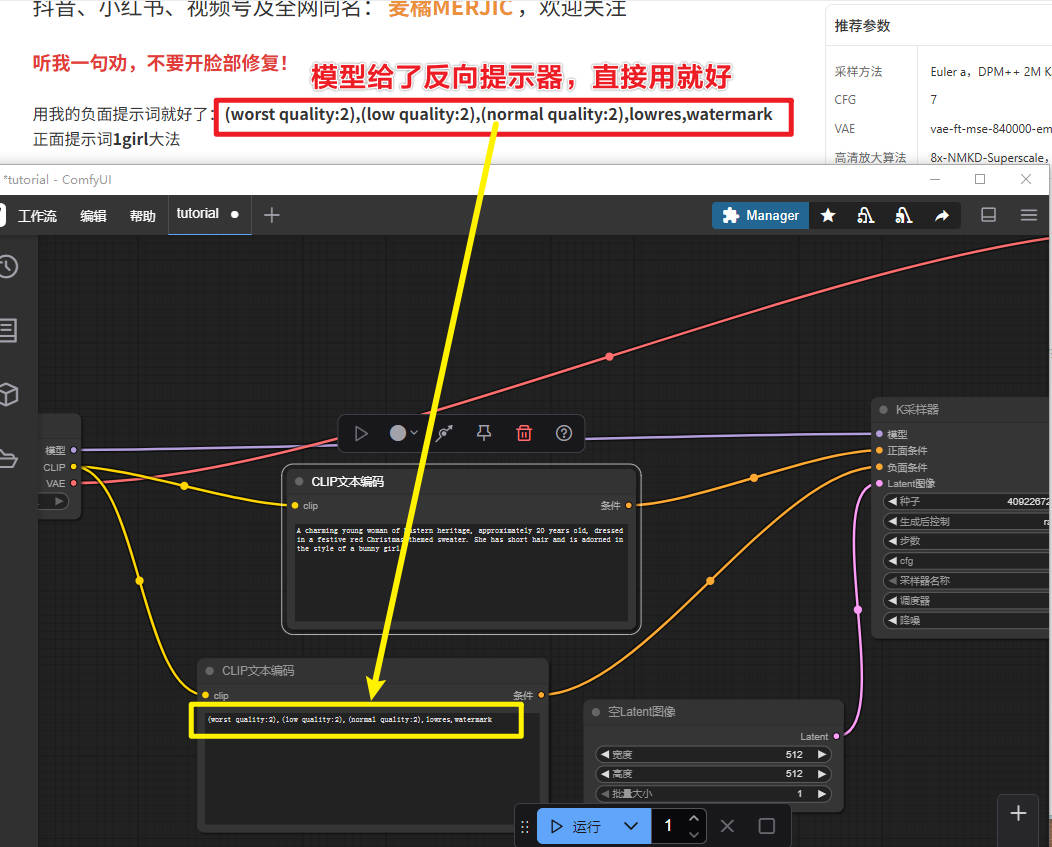
(5)运行测试
如无意外,现在就可以运行测试了。
其他的框都保持默认就好,跑通了再去一个参数学习怎样调整。
点击【运行】就会自己跑流程,图片出来后鼠标右键,就能打开、保存、浏览图片了。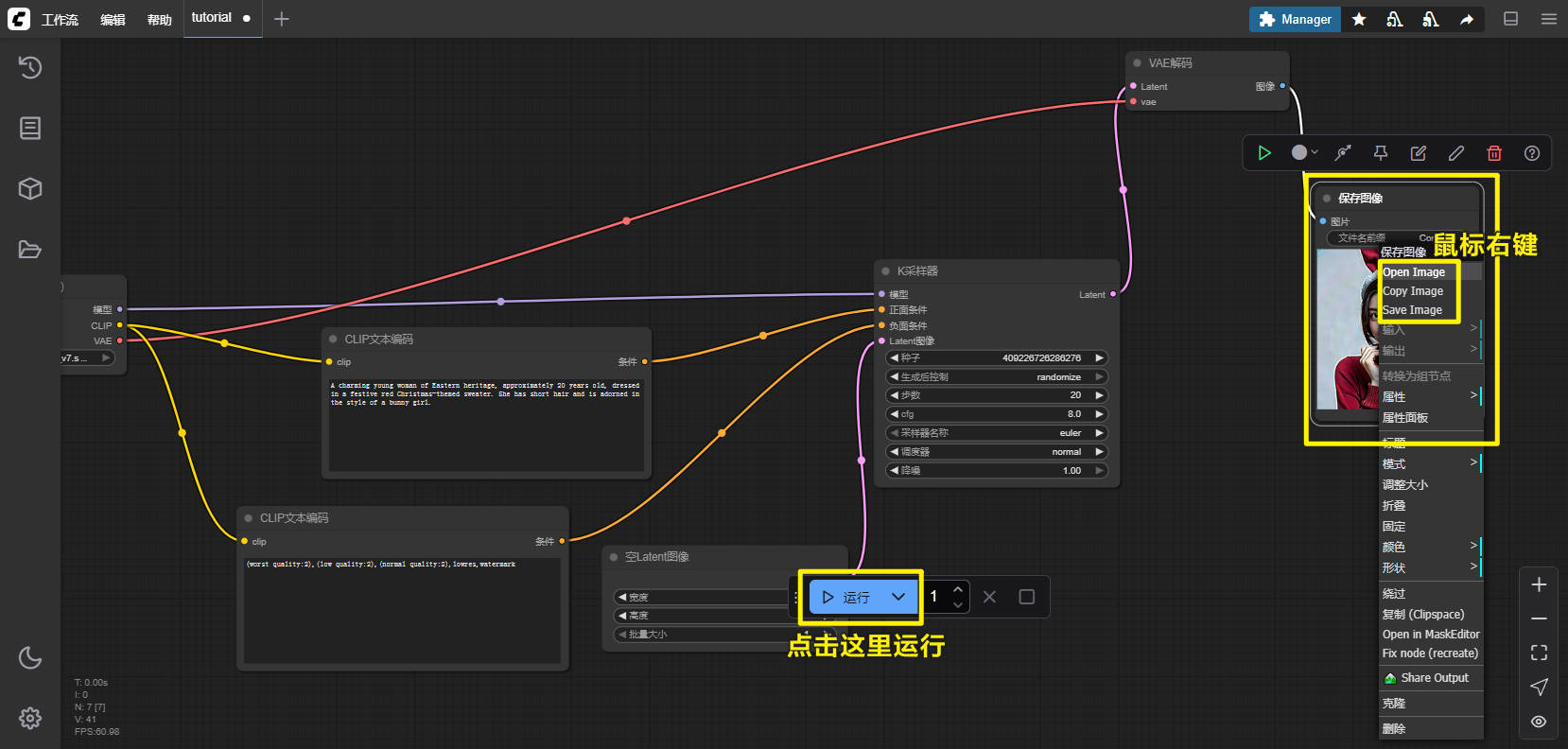
默认保存的图片在:C:\Users\Brian\Documents\ComfyUI\output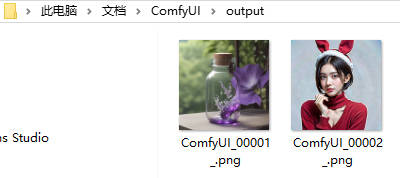
文生图KSampler的推荐参数
- seed = 0
- steps = 25
- cfg = 8.0
- sampler = dpmpp_2m_karras
- denoise = 1.0
图生图
(1)先去下载模版
下载地址:https://comfyui-wiki.com/zh/workflows/img2img
把里面的图片另存下来,丢进去ComfyUI中。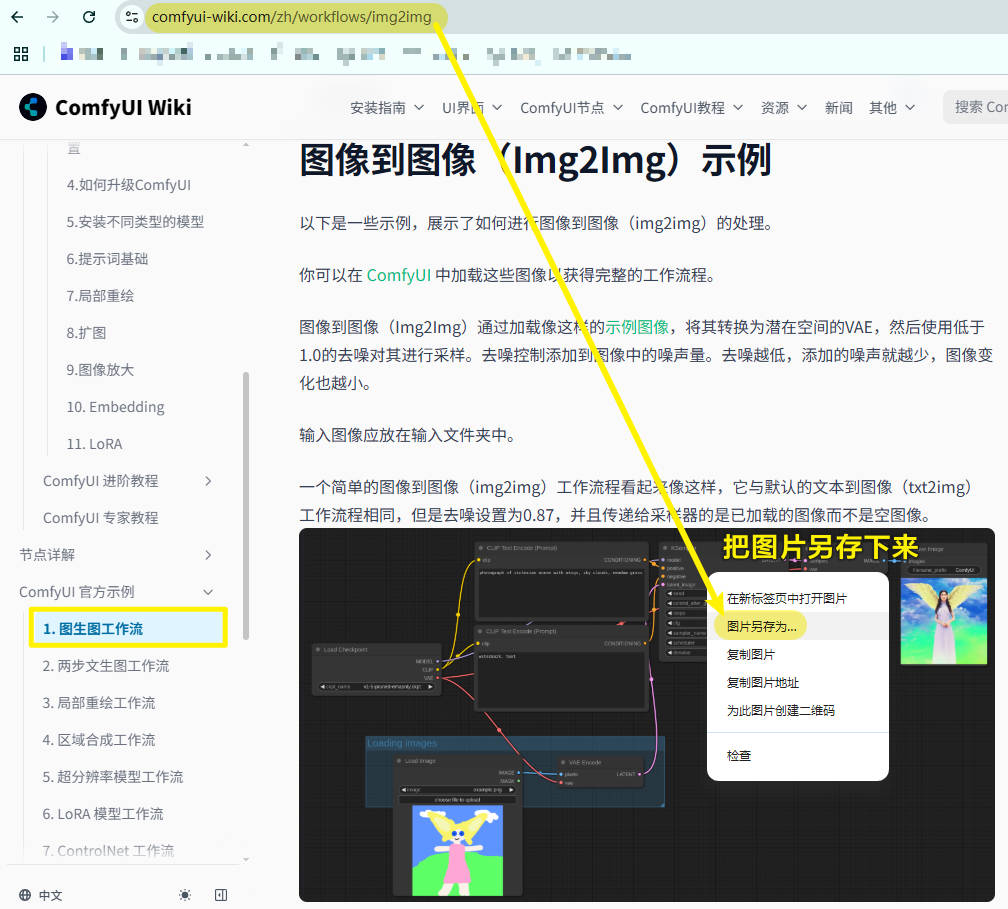
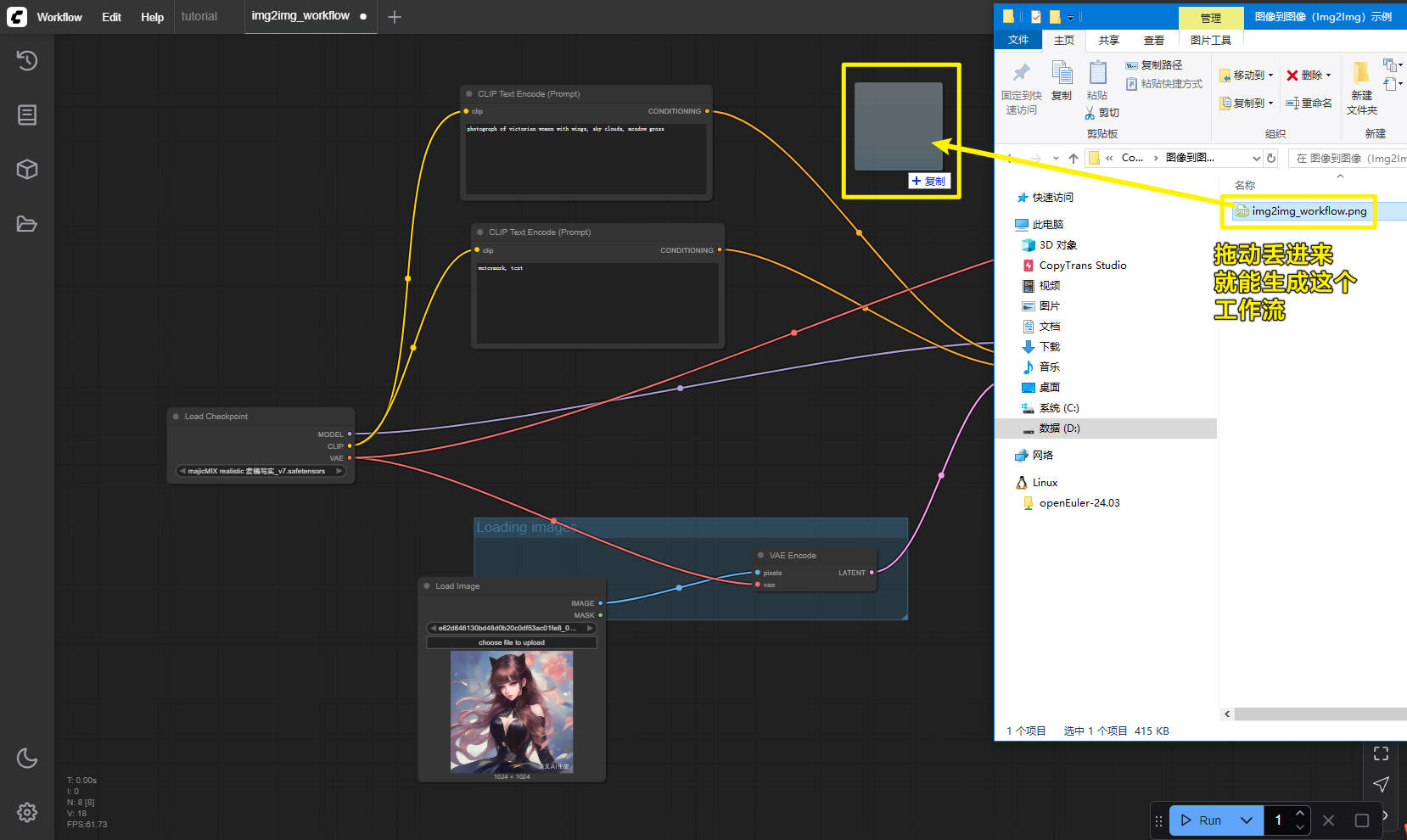
标准例子需要的是v1-5-pruned-emaonly.ckpt模型,下载地址如下:
https://gitee.com/modelee/stable-diffusion-v1-5/blob/main/v1-5-pruned-emaonly.ckpt
我这里就不用例子中的模型,还是用前面已经下载了的majicMIX realistic 麦橘写实_v7.safetensors
(2)测试运行
选择一张图片,并点击运行。就能跑出来结果了。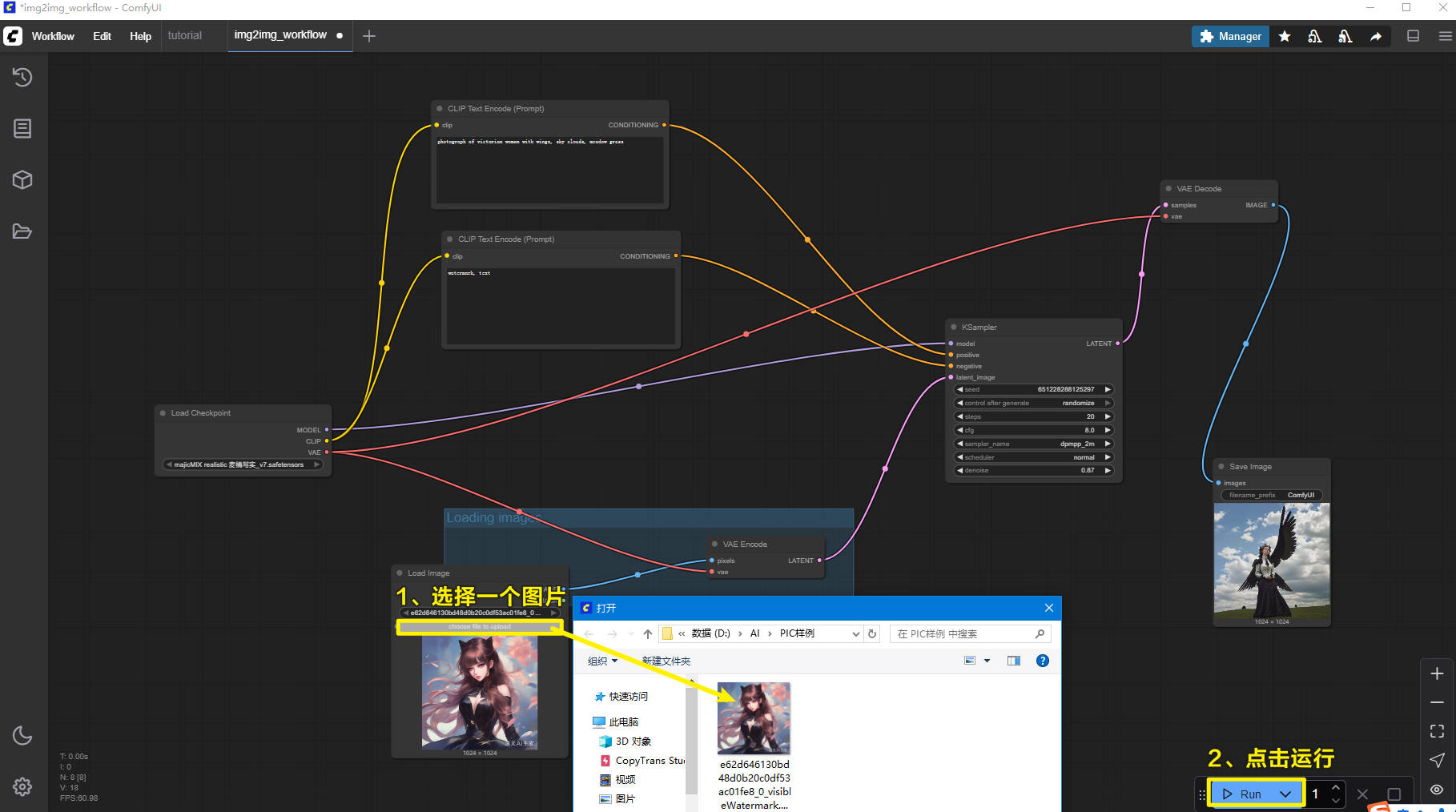
(3)工作原理
Load Image
这是用来加载图片的节点,很容易理解,就不解析了。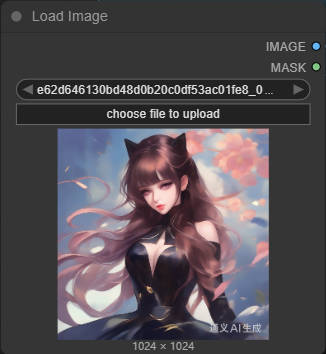
VAE Encode
这是用来把图片的像素点,通过模型的影响,变成Latent格式数据的节点。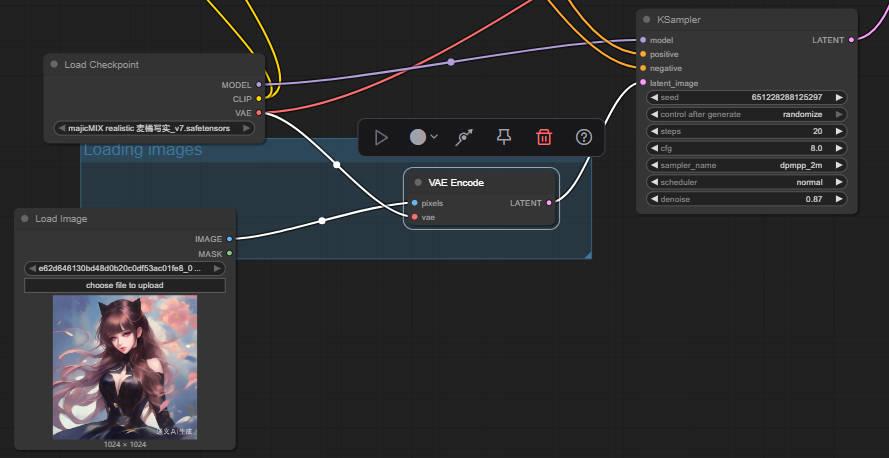
- 【输入】Pixels:用来接受图片的像素点
- 【输入】VAE:用来对接模型,用于做像素转化为Latent数据计算。如图中的CheckPoint模型:
majicMIX realistic 麦橘写实_v7.safetensors。 - 【输出】Latent:输出Latent数据给KSampler。
- KSampler
用来加载模型并配置参数节点。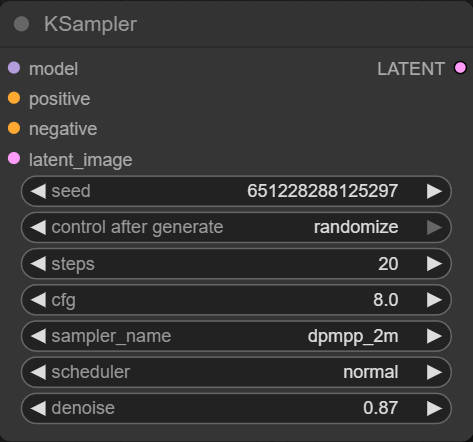
- 【输入】model:调用模型。前面接
Load CheckPoint - 【输入】positive:正面效果提示词。前面接
CLIP Text Encode(Prompt) - 【输入】negative:负面效果提示词。前面接
CLIP Text Encode(Prompt) - 【输入】latent_image:来自的初始潜图的Latent数据。前面接
Load Image - 【输出】latent:新的Latent数据输出。后面接
VAE Decode
参数
- seed:(随机)种子,AI画师的灵感来源,设为 0 或 -1 通常代表“随机”。种子数字不变的话(其他参数也不变),出图的效果就不会变。
- control after generate:生成后控制
- randomize:随机,每次都采用随机新的 Seed 值。
- fixed :固定 Seed 值。
- increment:每次生成后 Seed 值加 1。
- decrement:每次生成后 Seed 值减 1。
- setps:步数(AI计算的次数),一般20~40,越多效果越好,但是消耗的时间也会越长。步数一般超过40就意义不大了。
- cfg:引导值,控制提示词的匹配程度,过低会让图片不像提示词描述的,过高图片会就很呆板。常见设置为 5 ~ 8。
- samoler_name:采样算法名称。控制去噪过程的方式,如 euler(默认)、dpmpp_2m_sde_gpu、res_multistep等等。
- scheduler:调度器。sampler_name 和 scheduler 可以说是 AI 在创作时所采用的“绘画技法”。使用 euler 和 normal 组合,简单且稳定性高。若采用 dmp 2M(dpmpp 2M)并搭配 Karras 调度器,可以在算图速度与画质之间取得良好的平衡。
- denoise:降噪。denoise 值代表就是这个降噪的强度(百分比)。
ComfyUI Desktop V0.6.0 (无外网使用方法)
这是一个新版,使用起来更加方便了
现在的版本内置了很多例子(模版),直接选择就能开始用了。当然在内网还是需要自己手动下载模型啦,后面会教。
电脑必须要英伟达显卡,最低4G显存。苹果电脑必须是M系列芯片,最低16G内存即可。
下载并安装
下载ComfyUI:https://www.comfy.org/zh-cn/download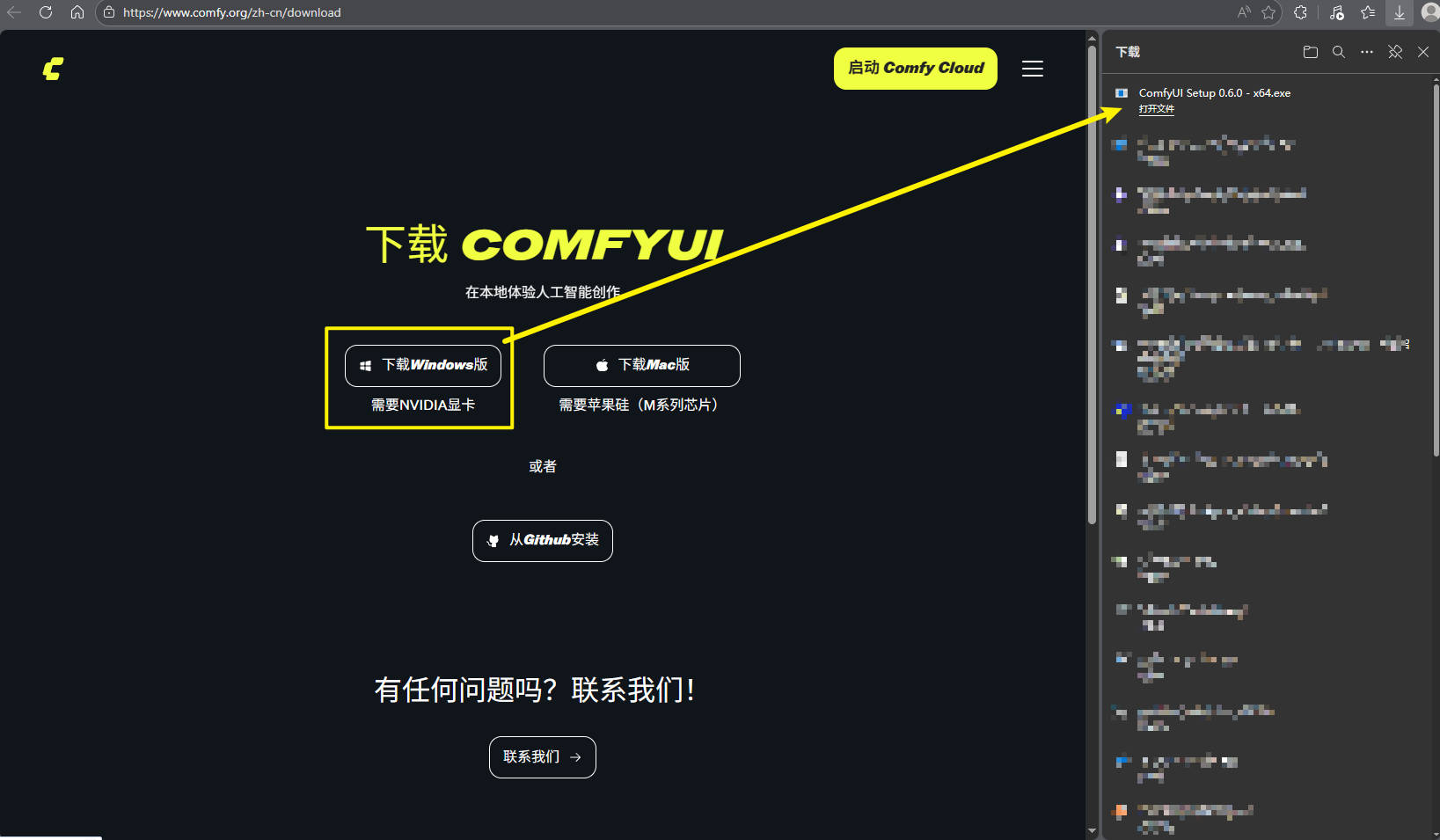
下载完直接安装即可,傻瓜式的全下一步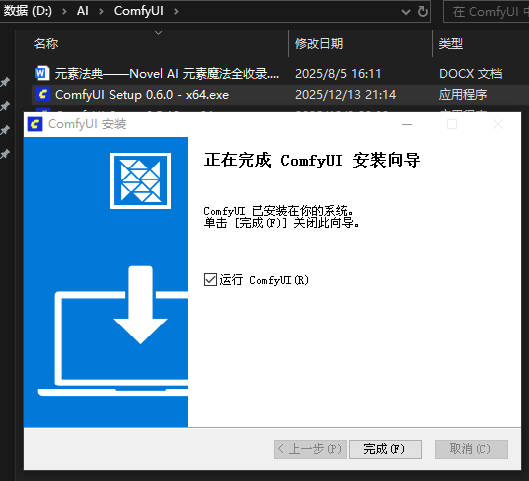
双击桌面端的图标就能进去了,初始化会比较长时间,需要耐心等一下。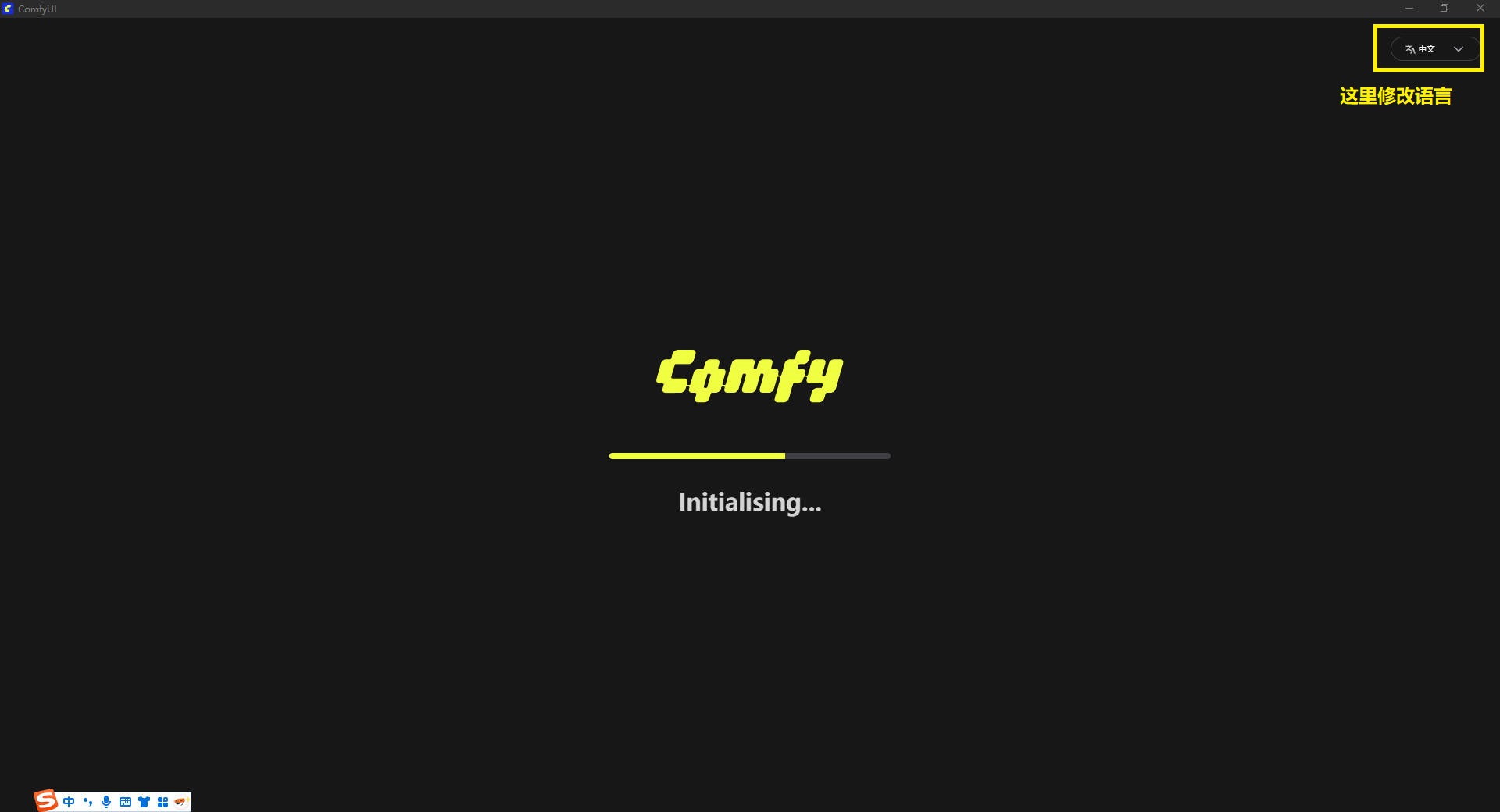
启动过程中要安装啥的,全都安装就好了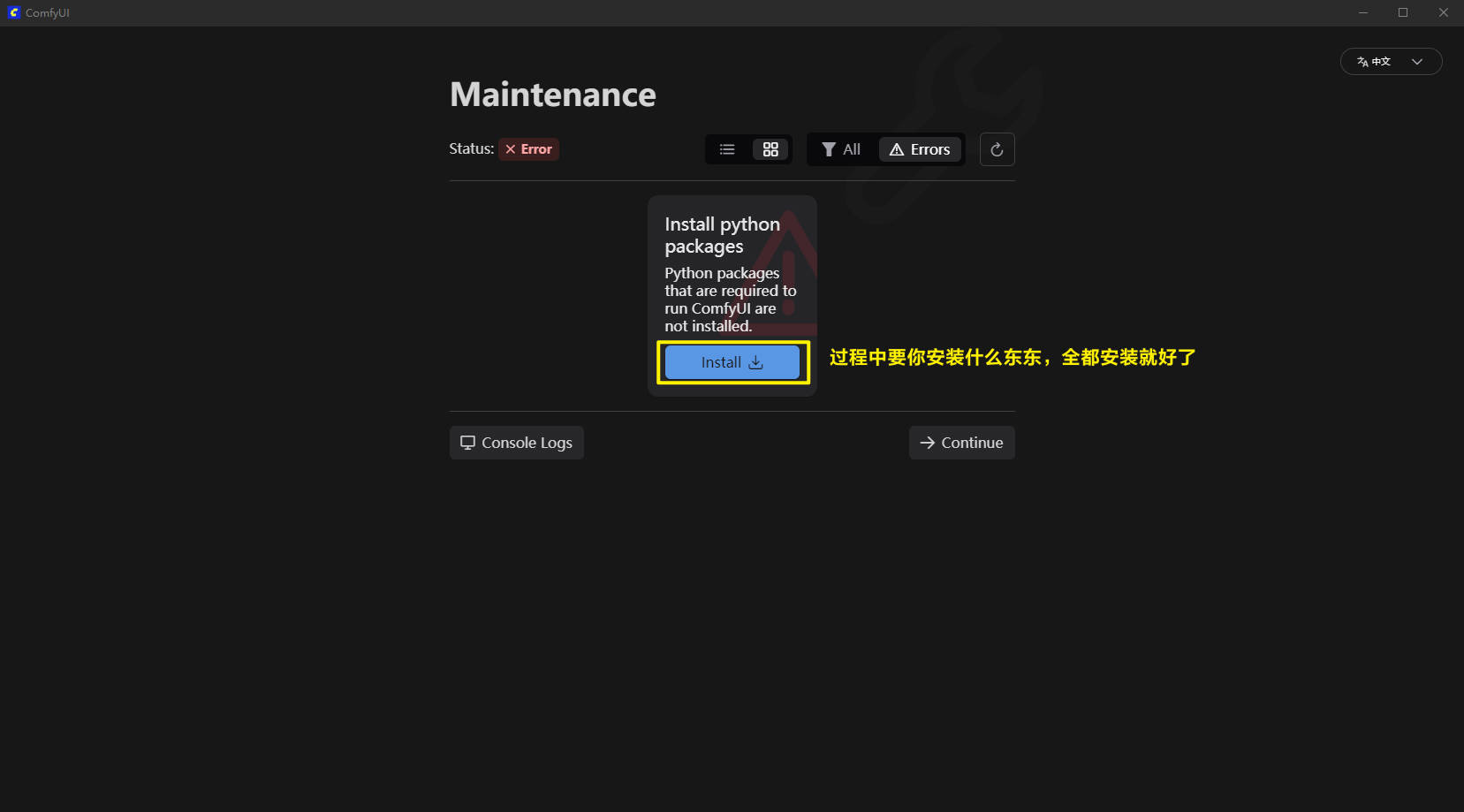
现在正是启动了
这样就进来了,因为我这是升级安装,有一些历史数据,新打开只有一个最简单的例子自动加载。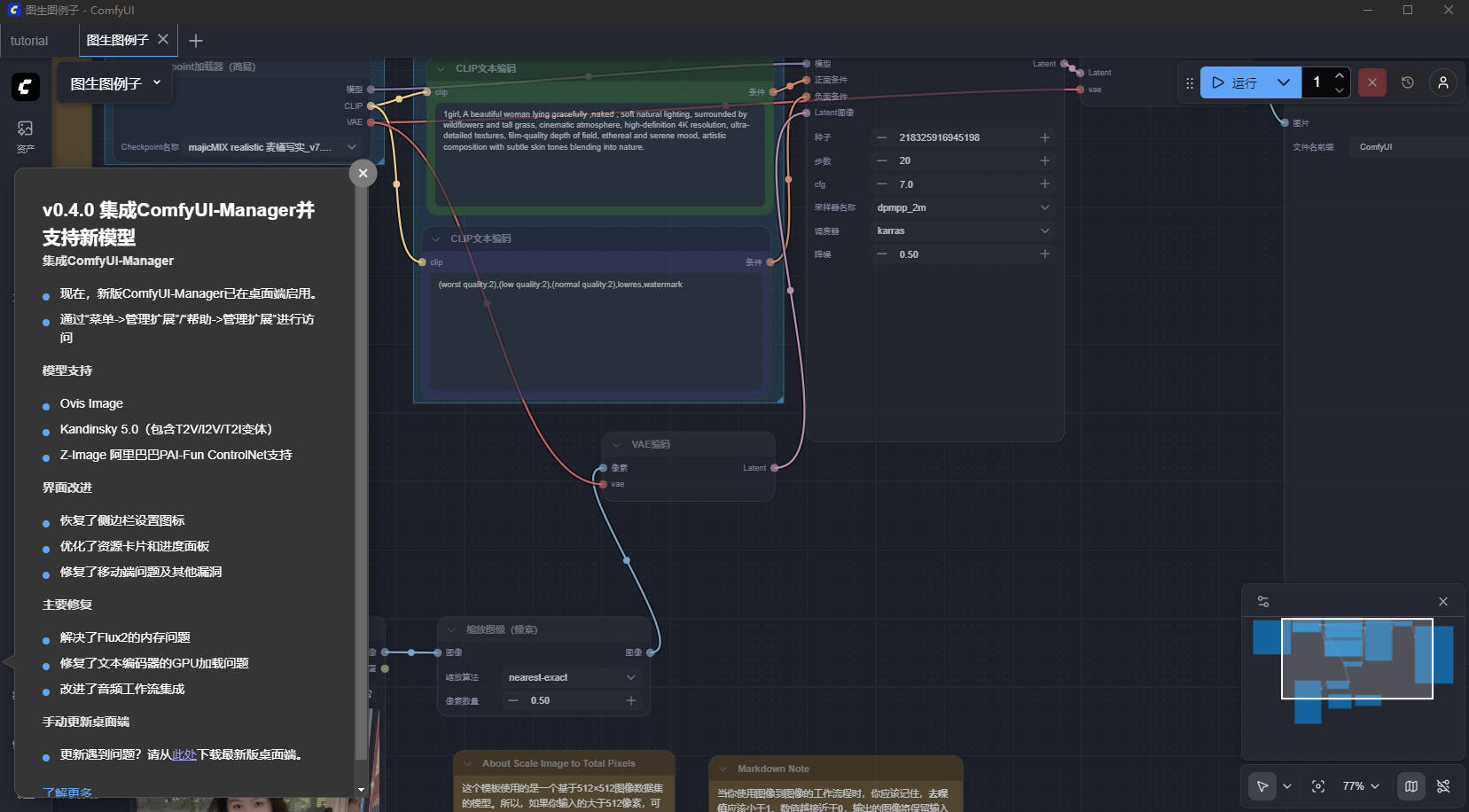
文生图练手
打开后,选择【模版】【图像生成】来练手,即最简单的【文生图】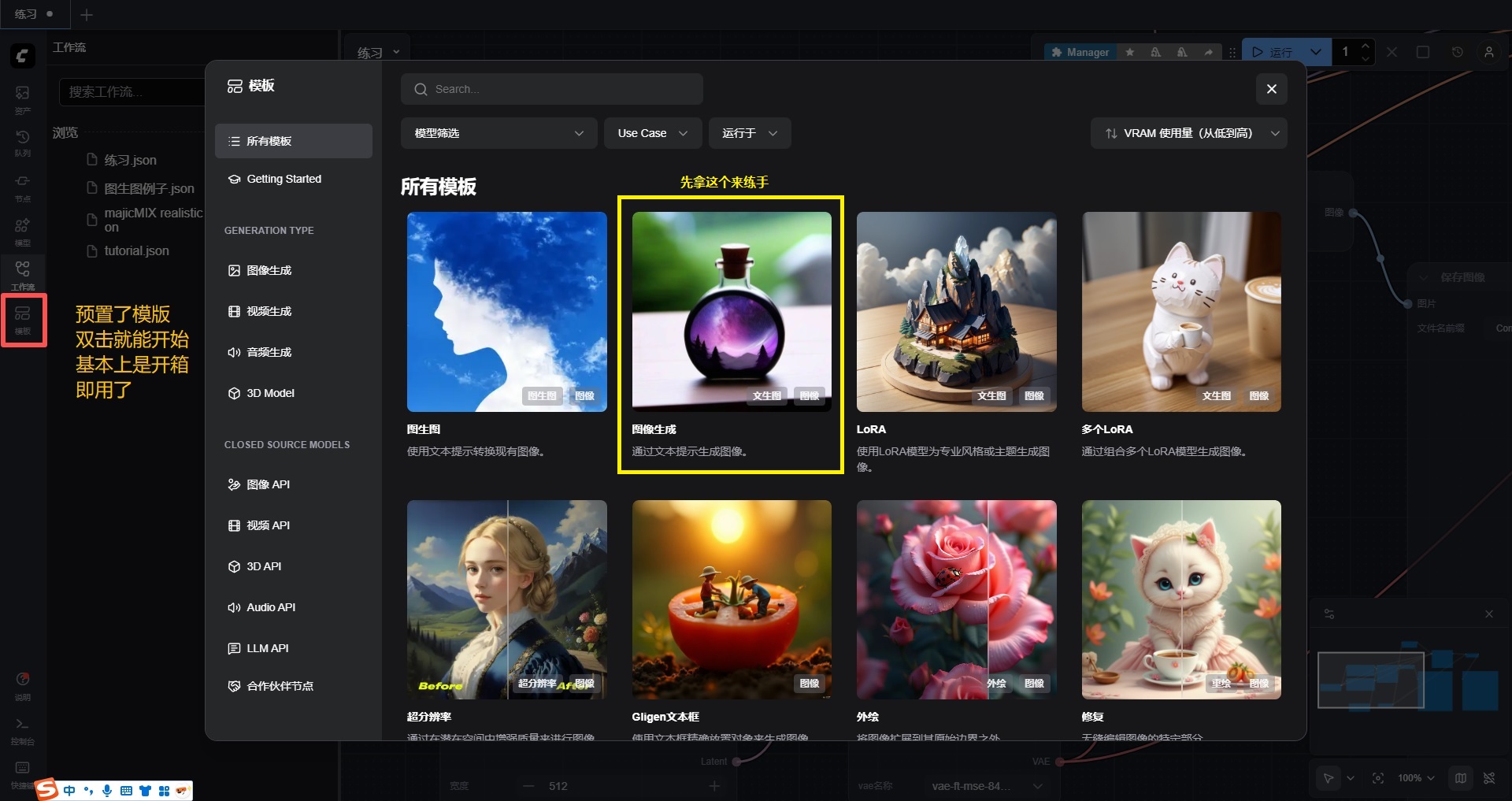
告诉我们缺模型了,这里不用管,关了就是。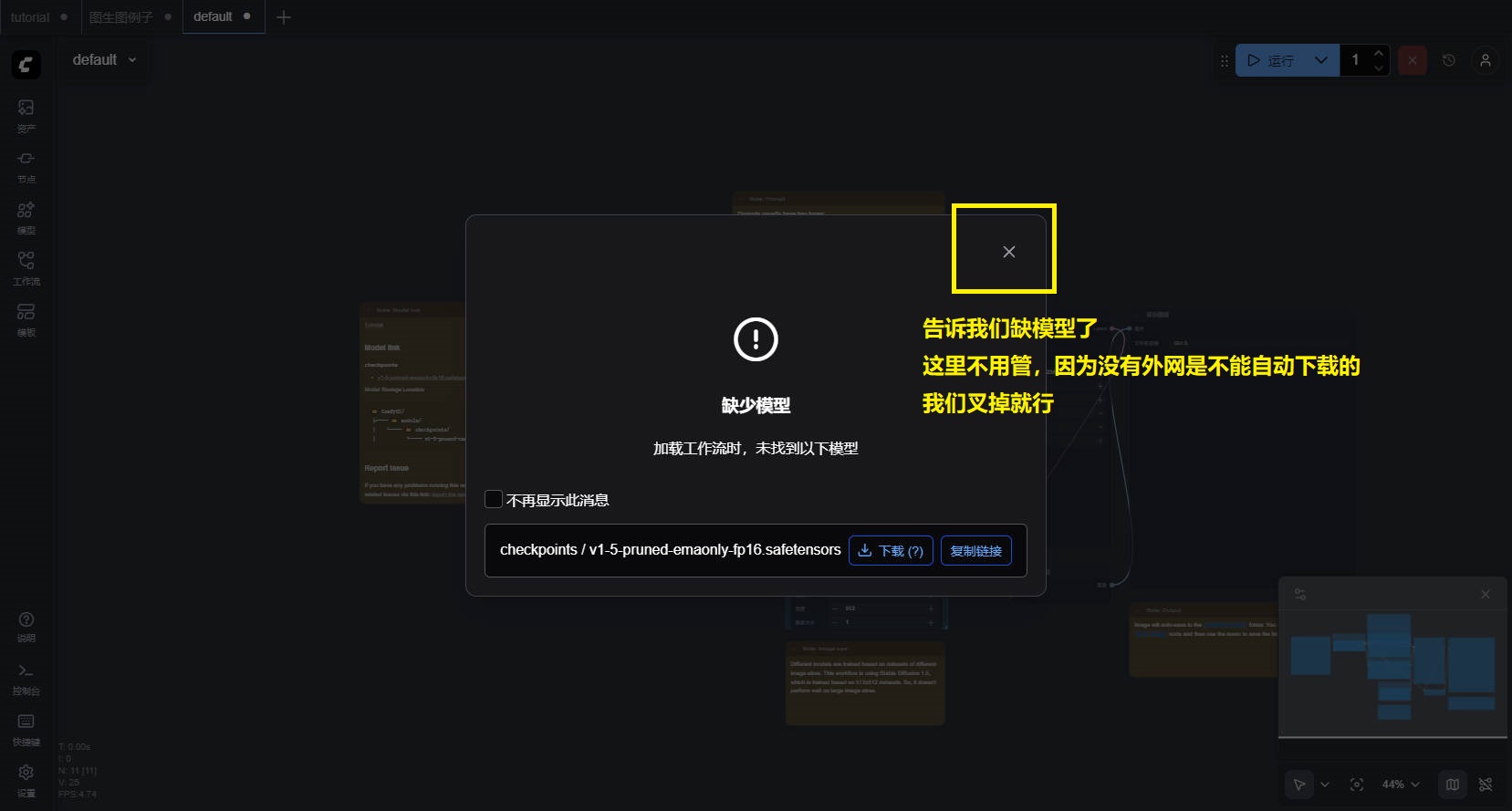
缺的模型,我们去https://www.liblib.art/下载就好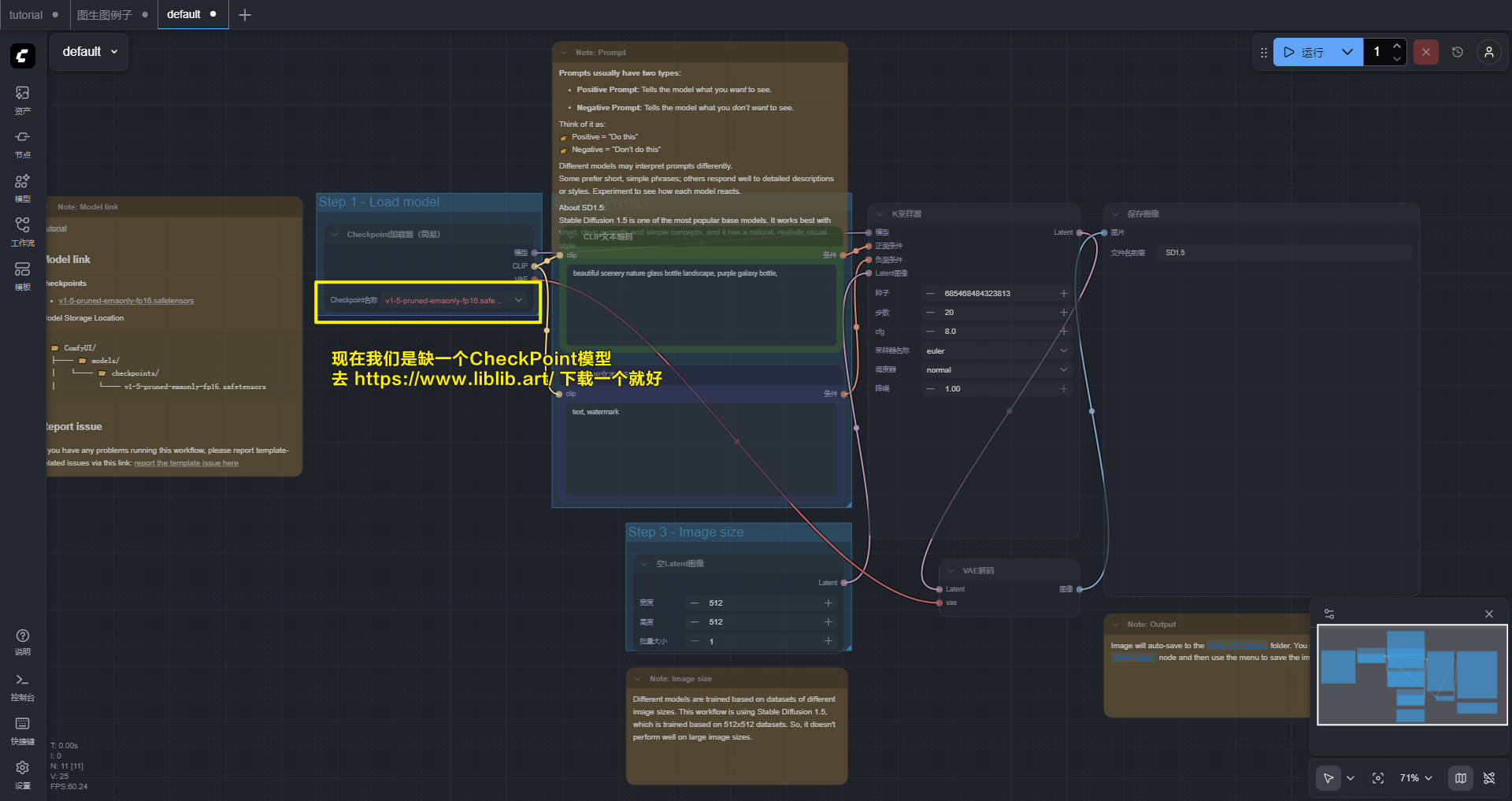
还是下载我建议的这个模型:https://www.liblib.art/modelinfo/bced6d7ec1460ac7b923fc5bc95c4540?versionUuid=d303ad58c0fc4c989b60351d5eac68e6
这是一个CheckPoint模型,先不要管什么是CheckPoint模型,第一次玩只下载CheckPoint模型就行。
✔️只下载CheckPoint模型=SD1.5模型,大多数支持4G或以下。
❌不是CheckPoint F.1、CheckPoint FX、CheckPoint Qwen-Image这些,一般要8G、16G、24G的显卡才能用。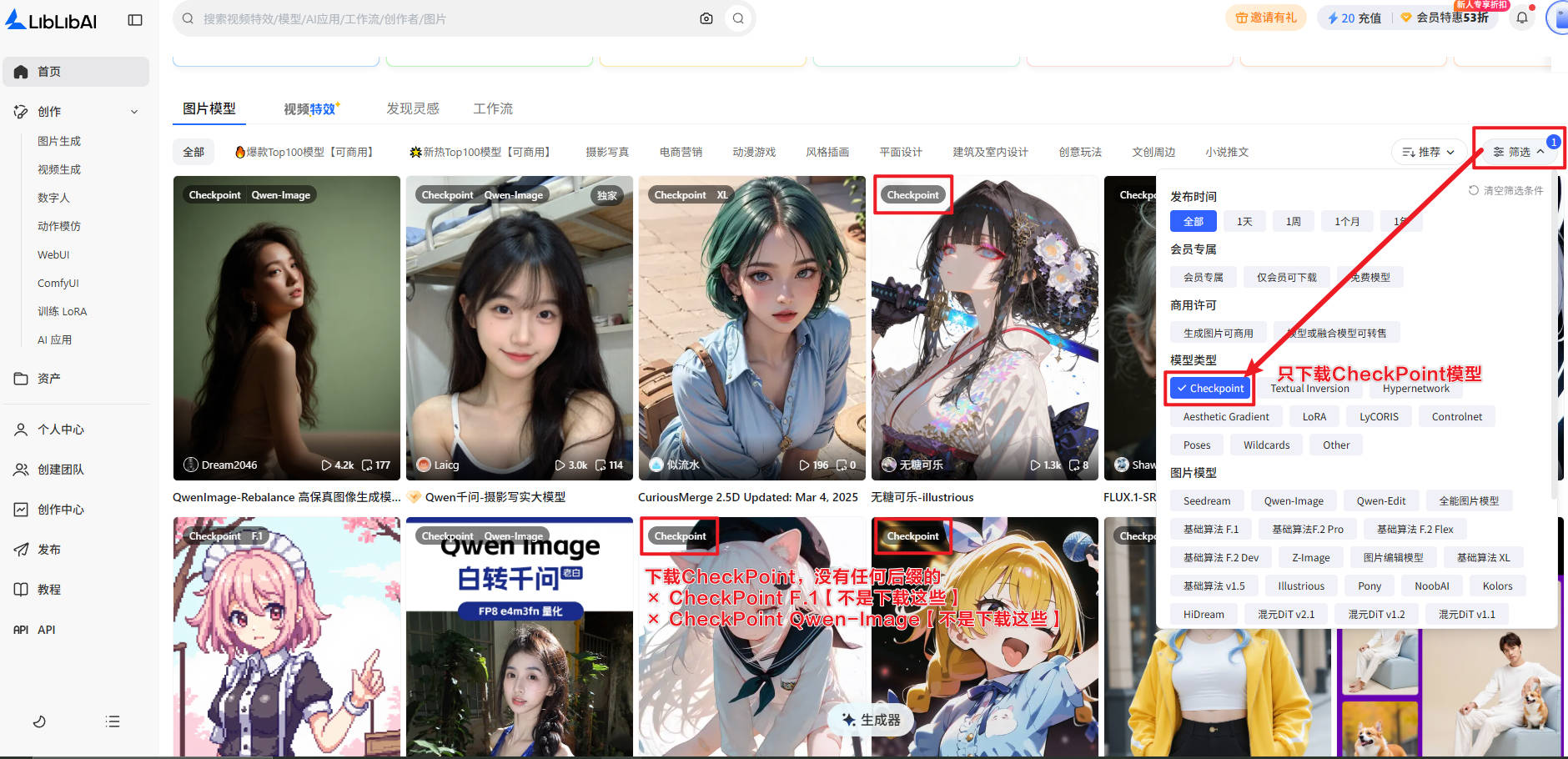
现在的模型都放要放在C:\Users\<你的用户名>\Documents\ComfyUI\models\checkpoints里面。下载了新的模型,要关闭了ComfyUI从新打开才能选择到。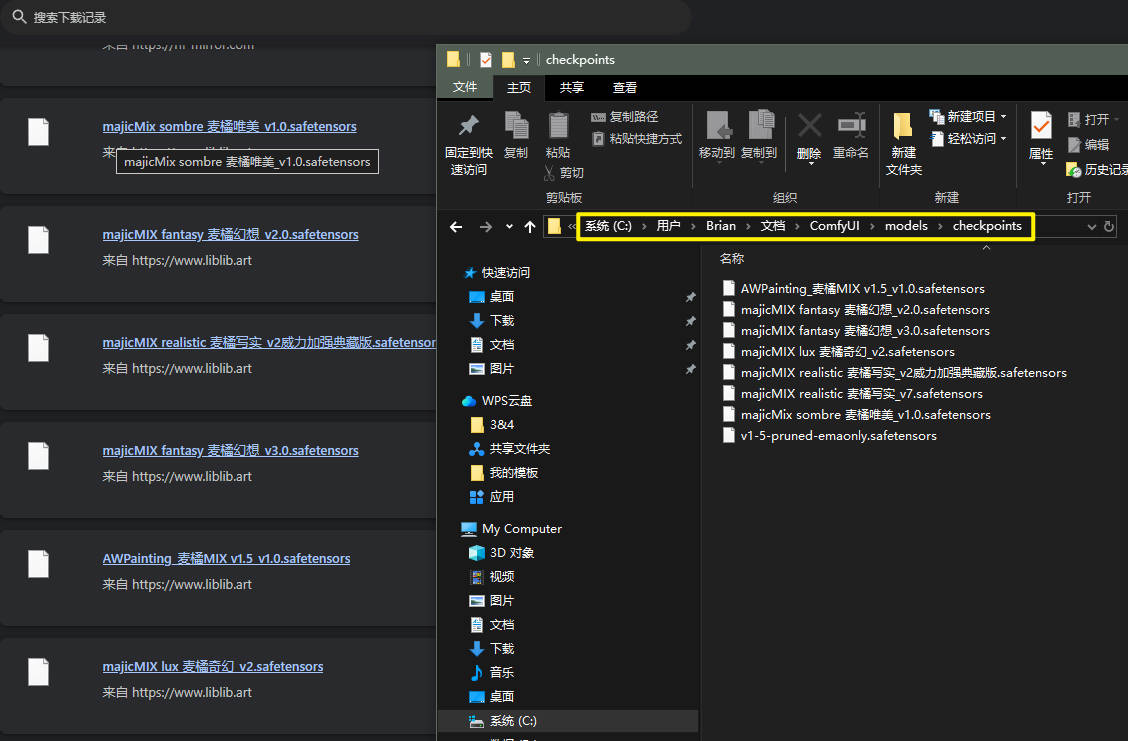
这样就能在CheckPoint加载器(简易)里面选择你下载好的模型了。现在选择majicMIX realistic 麦橘写实_v7.safetensors这个我们下载好的大模型。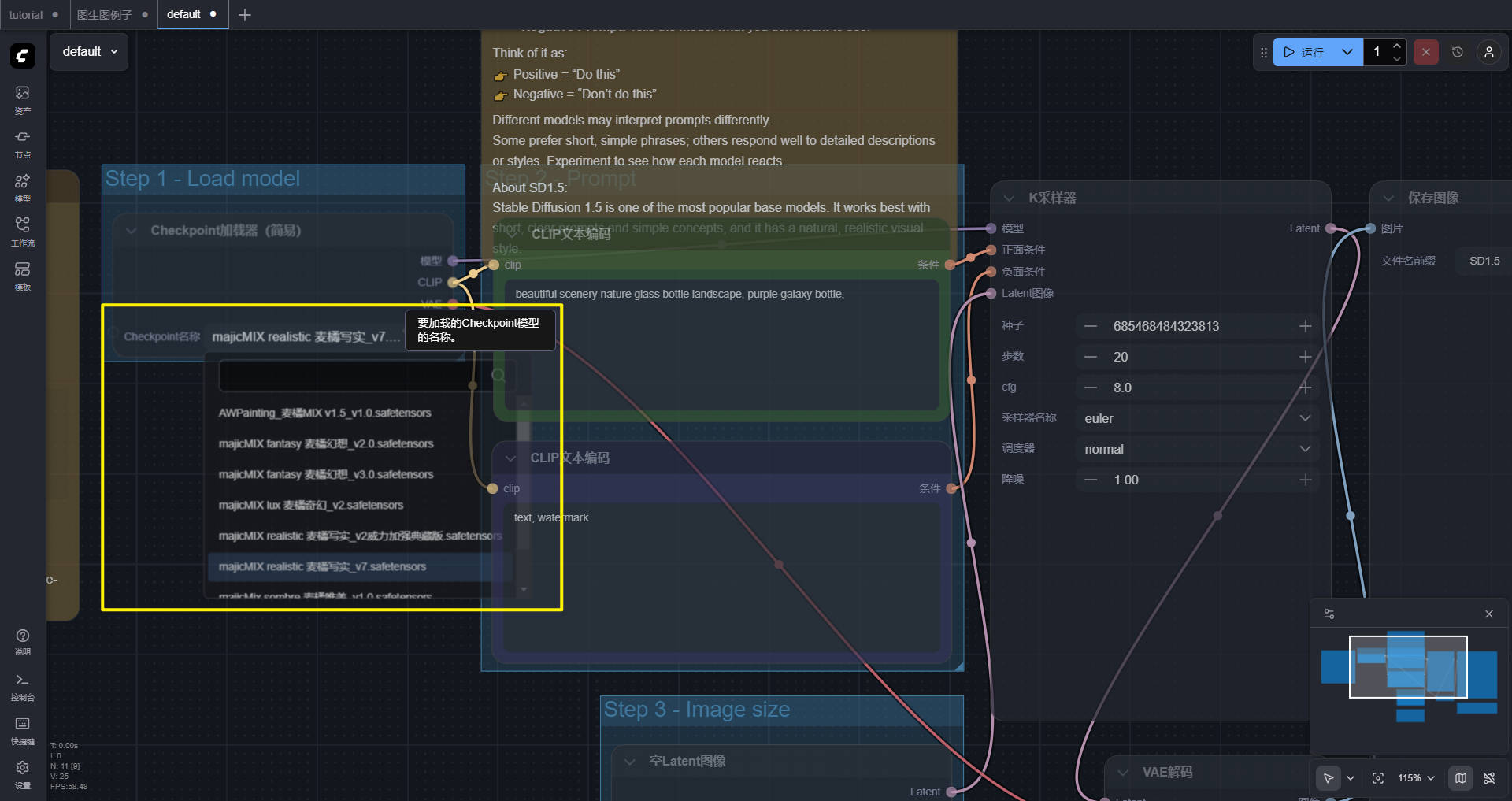
大佬们发的大模型,一般都有参数设置的。尽量按照大佬的模版去配置。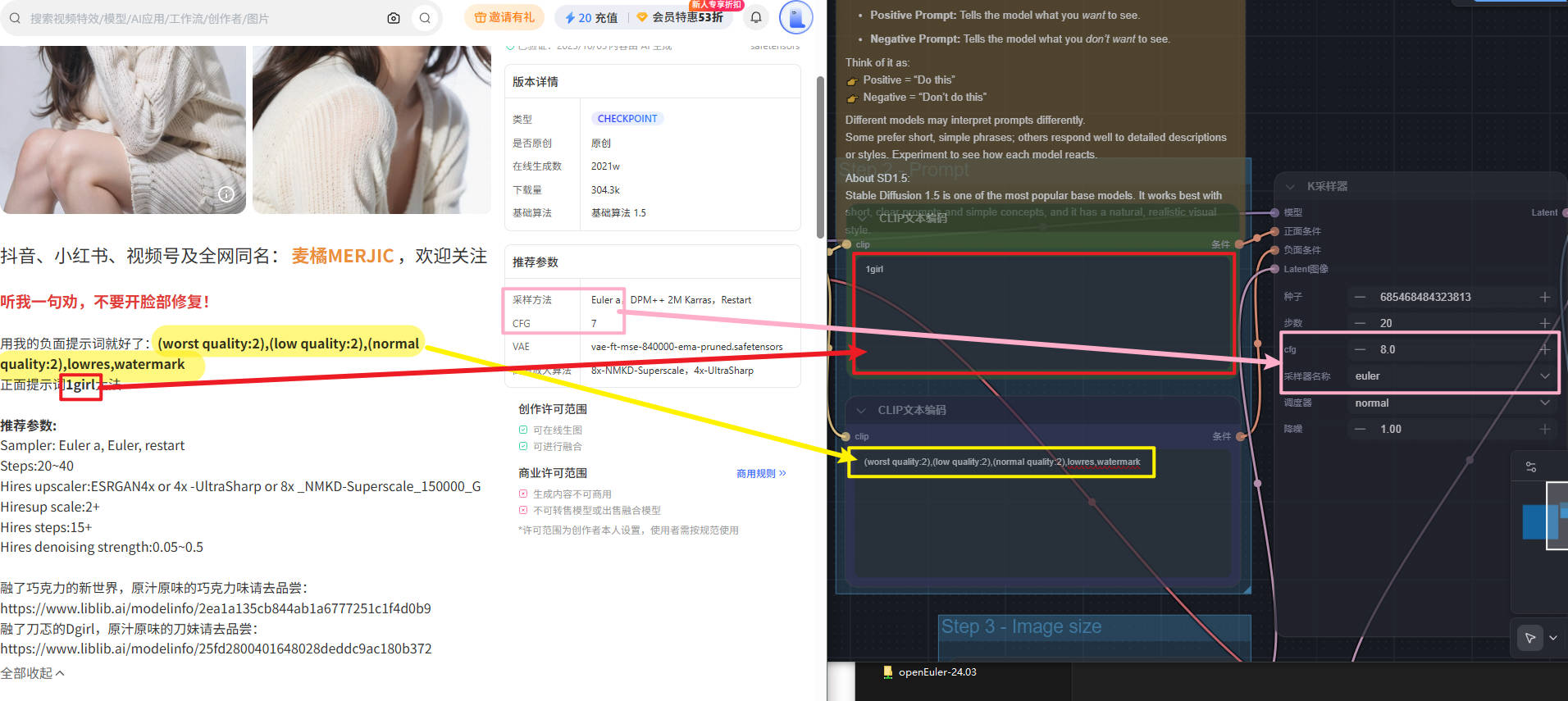
提示词CLIP文本编码:只支持英文,这是生图的关键中的关键,写得好,出图就符合预期。
负面条件(提示词):我们按照大佬的填(worst quality:2),(low quality:2),(normal quality:2),lowres,watermark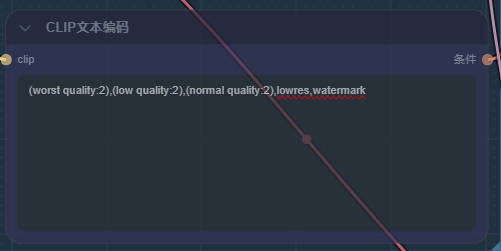
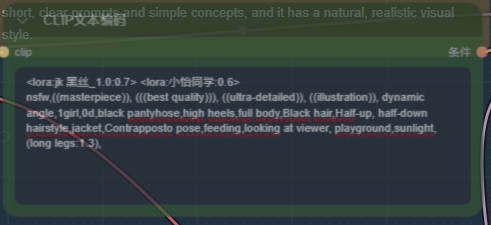
正面条件(提示词):我们直接抄下面的例子
1 | nsfw,((masterpiece)), (((best quality))), ((ultra-detailed)), ((illustration)), dynamic angle,1girl,0d,black pantyhose,high heels,full body,Black hair,Half-up, half-down hairstyle,jacket,Contrapposto pose,feeding,looking at viewer, playground,sunlight, (long legs:1.3), |

其他的配置如下图:
- K采样器
- 种子:不管,就是一个随机数,每次自己都会变
- 步数:AI计算的步数,超过40后一半意义已经不大
- cfg:AI对提示词的遵守程度,越大越严格遵守,越小偏离越多。
- 采样器名称:除非你用的大模型有指定,不然就选
dpmpp_2m - 调度器:除非你用的大模型有指定,不然就选
karras - 降噪:问生图就选
1,是用来控制输入空Latent图像的噪声多少的。
- 空Latent图像
- 宽度:图像的宽,SD1.5模型建议最大就512。
- 高度:图像的高,SD1.5模型建议最大就512。
- 数量大小:每次生成多少张图,看计算速度,速度快的可以4至9张。
全部都配置好就可以点【运行】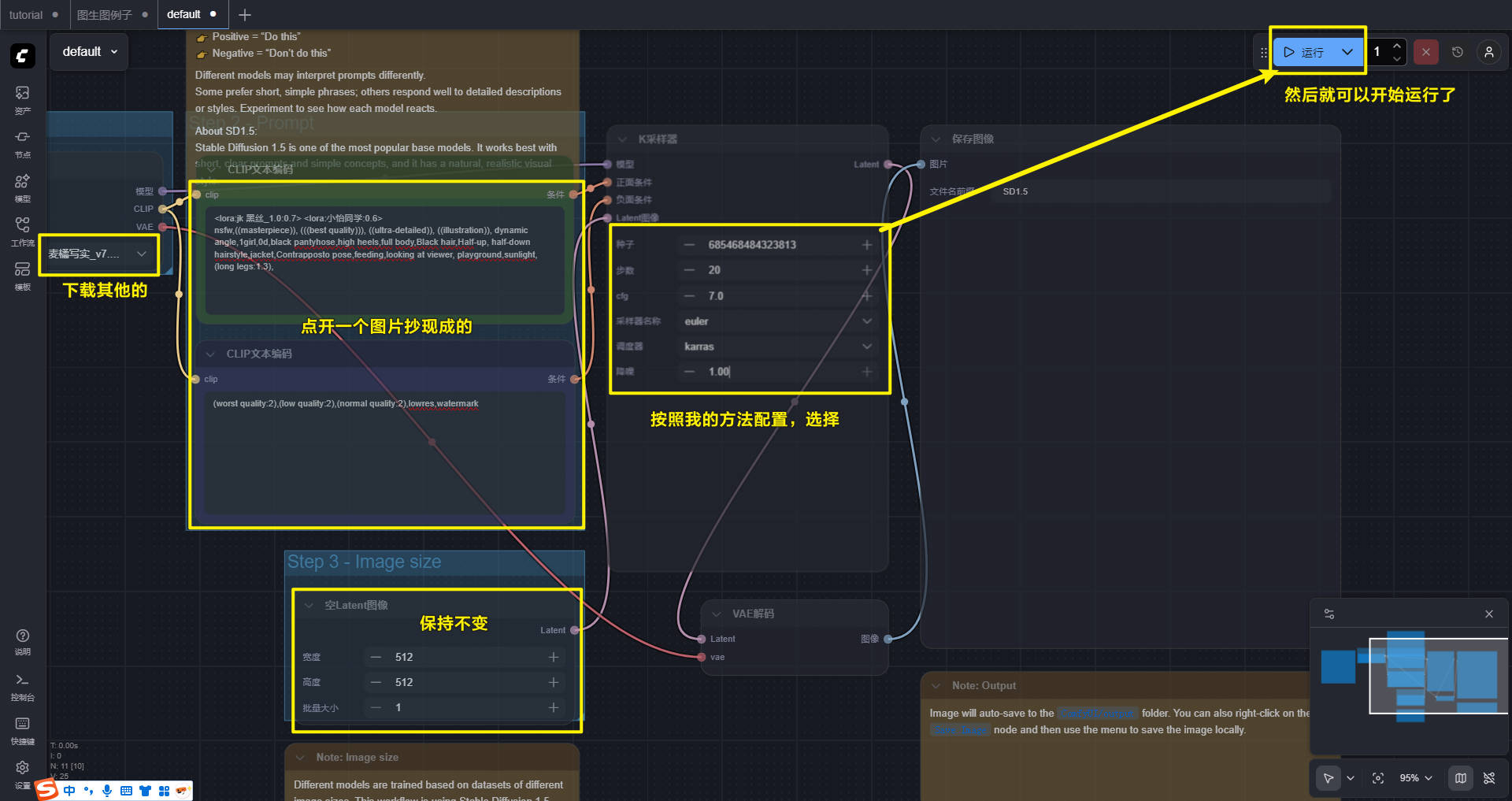
如果没有报错,这样就证明系统在跑计算了。等一下就能出来图。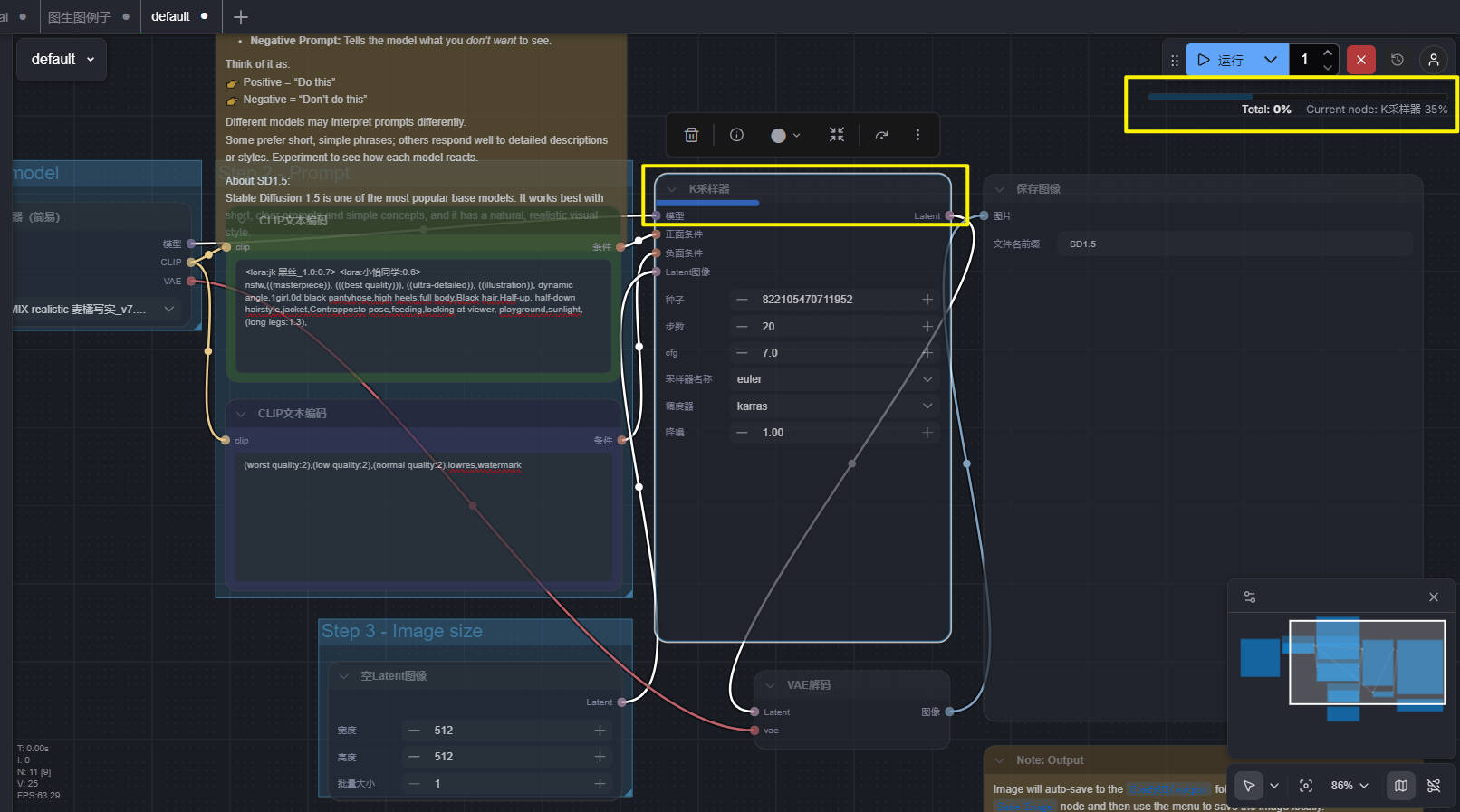
出来了图了,看到效果非常一般,这因为我们还有一些滤镜、小模型没有用上,这个需要多学习和尝试才能达到想要的效果。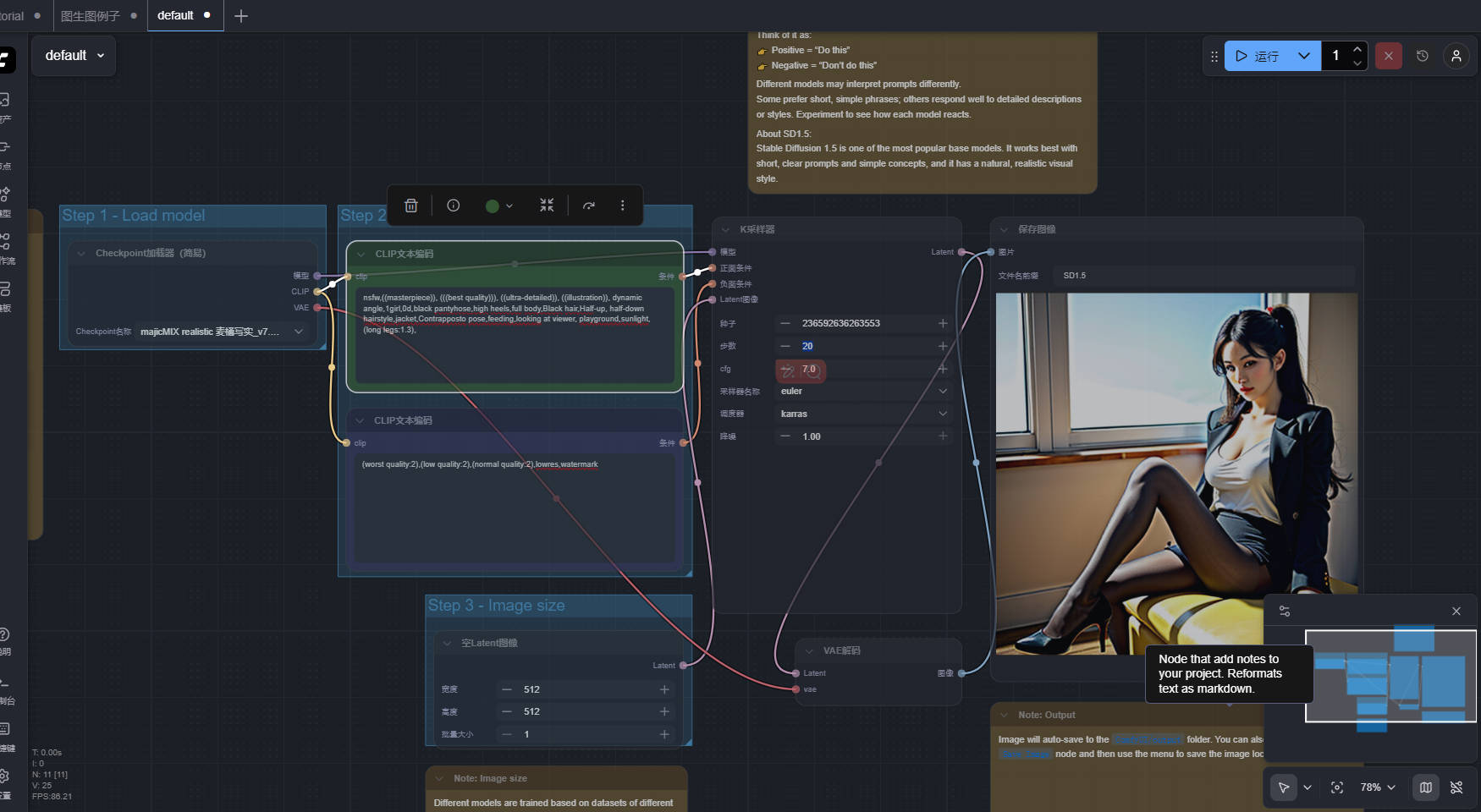
通过一些调整,下面这次效果就好一些了,看来这个majicMIX realistic 麦橘写实_v7.safetensors模型不需要高质量提示词,只需要简单的几个提示词就可以。